

مقدمه:
ماژول اسلایدشو به شما این امکان را میدهد که در صفحه اصلی یا دیگر بخشهای سایت، اسلایدهای تصویری متحرک نمایش دهید. این اسلایدها برای معرفی محصولات، تخفیفها یا جلب توجه مشتریان بسیار مؤثر هستند.
قدم اول: ورود به مدیریت سایت ساز شوید
-
وارد پنل مدیریت فروشگاه شوید.
-
نام کاربری و رمز عبور خود را وارد کنید.
قدم دوم: رفتن به بخش ماژول اسلایدشو
-
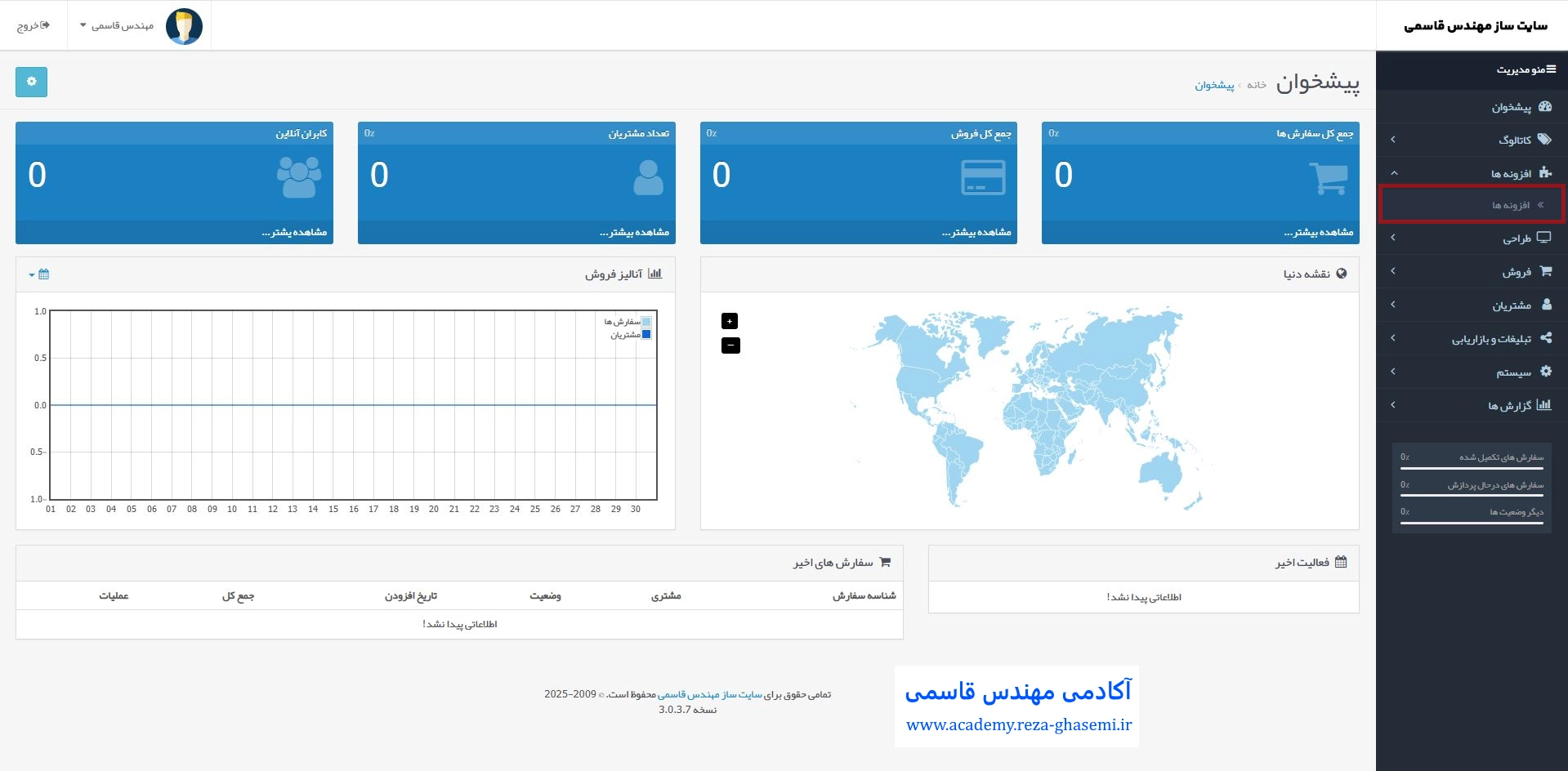
از منوی سمت راست، به مسیر زیر بروید:
افزونهها → افزونهها
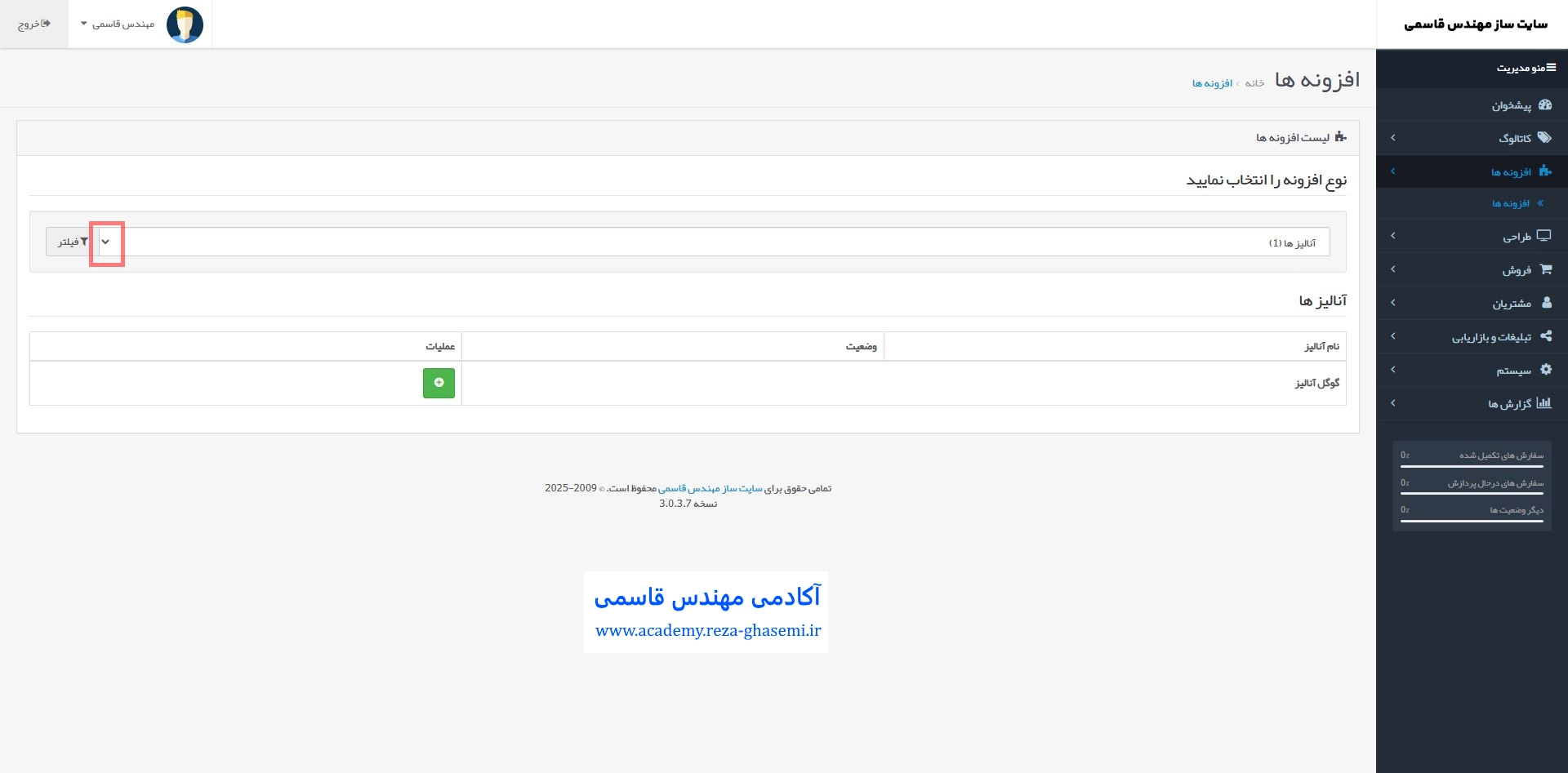
2.در صفحه باز شده، از منوی کشویی بالا، گزینه ماژولها (Modules) را انتخاب کنید.
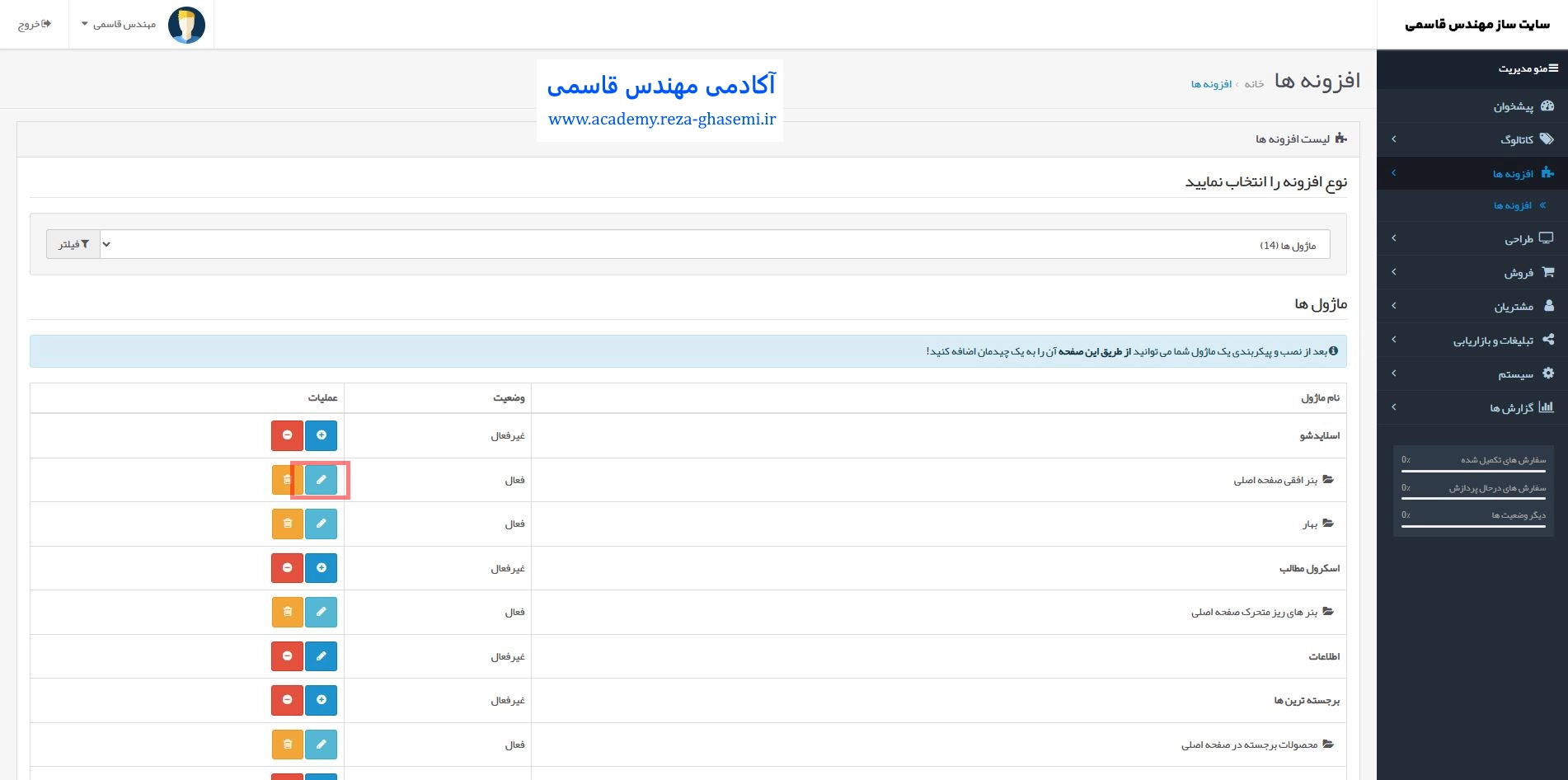
3.در لیست ماژولها، گزینه اسلایدشو (Slideshow) را پیدا کنید.
قدم سوم: افزودن یا ویرایش اسلایدشو
-
اگر میخواهید یک اسلایدشو جدید ایجاد کنید:
-
روی دکمه سبز رنگ افزودن (Add New) یا علامت + کلیک کنید.
-
-
اگر میخواهید اسلایدشوی پیشفرض یا قبلی را ویرایش کنید:
-
روی دکمه آبی رنگ ویرایش (Edit) کلیک کنید.
-
قدم چهارم: تنظیمات اسلایدشو
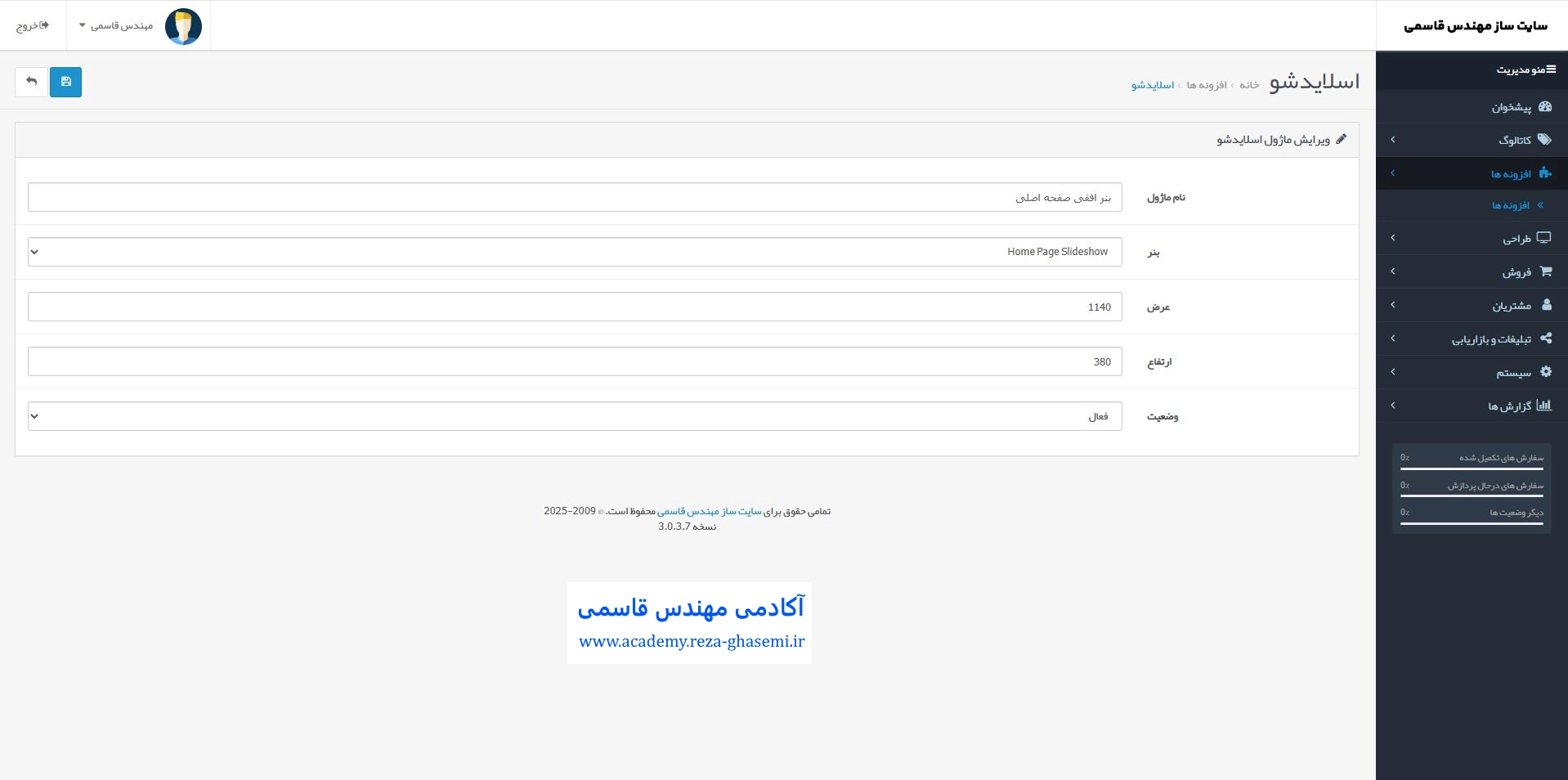
در صفحه تنظیمات اسلایدشو با گزینههای زیر روبرو میشوید:
1. نام (Name):
-
یک نام برای اسلایدشو وارد کنید (مثلاً “اسلایدشو صفحه اصلی”).
2. عرض و ارتفاع (Width & Height):
-
اندازه تصاویر اسلایدشو را مشخص کنید، مثلاً:
عرض: 1140 پیکسل
ارتفاع: 380 پیکسل -
دقت کنید تصاویر شما باید متناسب با این اندازهها طراحی شده باشند.
3. وضعیت (Status):
-
روی فعال (Enabled) بگذارید تا اسلایدشو در سایت نمایش داده شود.
قدم پنجم: افزودن بنرهای اسلایدشو
اسلایدشو در واقع مجموعهای از بنرهاست که باید از طریق بخش بنرها آنها را مدیریت کنید:
از منوی سمت راست به مسیر زیر بروید:
طراحی → بنرها (Banners)
(جهت مشاهده آموزش کامل ایجاد مقاله بنر ها کلیک نمایید)
-
میتوانید یک بنر جدید ایجاد کنید یا بنر موجود را ویرایش کنید.
-
برای هر اسلاید موارد زیر را تنظیم کنید:
-
عنوان (Title): برای مدیریت داخلی است.
-
لینک (Link): اگر میخواهید اسلاید روی صفحه خاصی کلیک شود.
-
تصویر (Image): تصویر اسلاید را آپلود کنید (ترجیحاً با ابعاد مناسب).
-
-
تغییرات را ذخیره کنید.
قدم ششم: اختصاص اسلایدشو به صفحات مختلف
برای نمایش اسلایدشو در صفحات مختلف:
به مسیر زیر بروید:
طراحی → چیدمانها (Layouts)
(جهت مشاهده آموزش کامل چیدمان در سایت ساز کیلک نمایید)
-
مثلاً میخواهید اسلایدشو در صفحه اصلی نمایش داده شود:
-
چیدمان صحفه اصلی را ویرایش کنید.
(جهت مشاهده آموزش کامل چیدمان در سایت ساز کیلک نمایید)
-
-
در بخش ماژولها (Modules) پایین صفحه:
-
ماژول Slideshow را انتخاب کنید.
-
موقعیت (Position) را تعیین کنید (معمولاً در بالای صفحه یا وسط).
-
ترتیب نمایش (Sort Order) را مشخص کنید (مثلاً 1 برای نمایش در اولویت).
-
-
ذخیره کنید.
نکات مهم:
- تصاویر باید کیفیت بالا و حجم مناسب داشته باشند.
- میتوانید چند اسلایدشو مختلف برای بخشهای متفاوت سایت بسازید.
- اگر اسلایدشو در سایت نمایش داده نمیشود، تنظیمات چیدمان را بررسی کنید.
- قالبهای مختلف ممکن است محل نمایش اسلایدشو را تغییر دهند.
جمعبندی:
با این مراحل، میتوانید به راحتی در فروشگاه اپنکارت 3.0.3.7 خود اسلایدشو اضافه کنید و ظاهر سایت را حرفهایتر و جذابتر کنید.







نظرات کاربران