

آموزش ساخت و مدیریت دستهبندیها در سایتساز
در یک فروشگاه اینترنتی، دستهبندیها به شما کمک میکنن محصولات رو مرتب و منظم بچینید تا کاربران راحتتر بتونن چیزی که میخوان رو پیدا کنن. در سایتساز، شما میتونید بهراحتی دستهبندیهای جدید اضافه کنین، دستههای والد و فرزند بسازین و اونا رو مدیریت کنین.
مرحله 1: ورود به بخش دستهبندیها
-
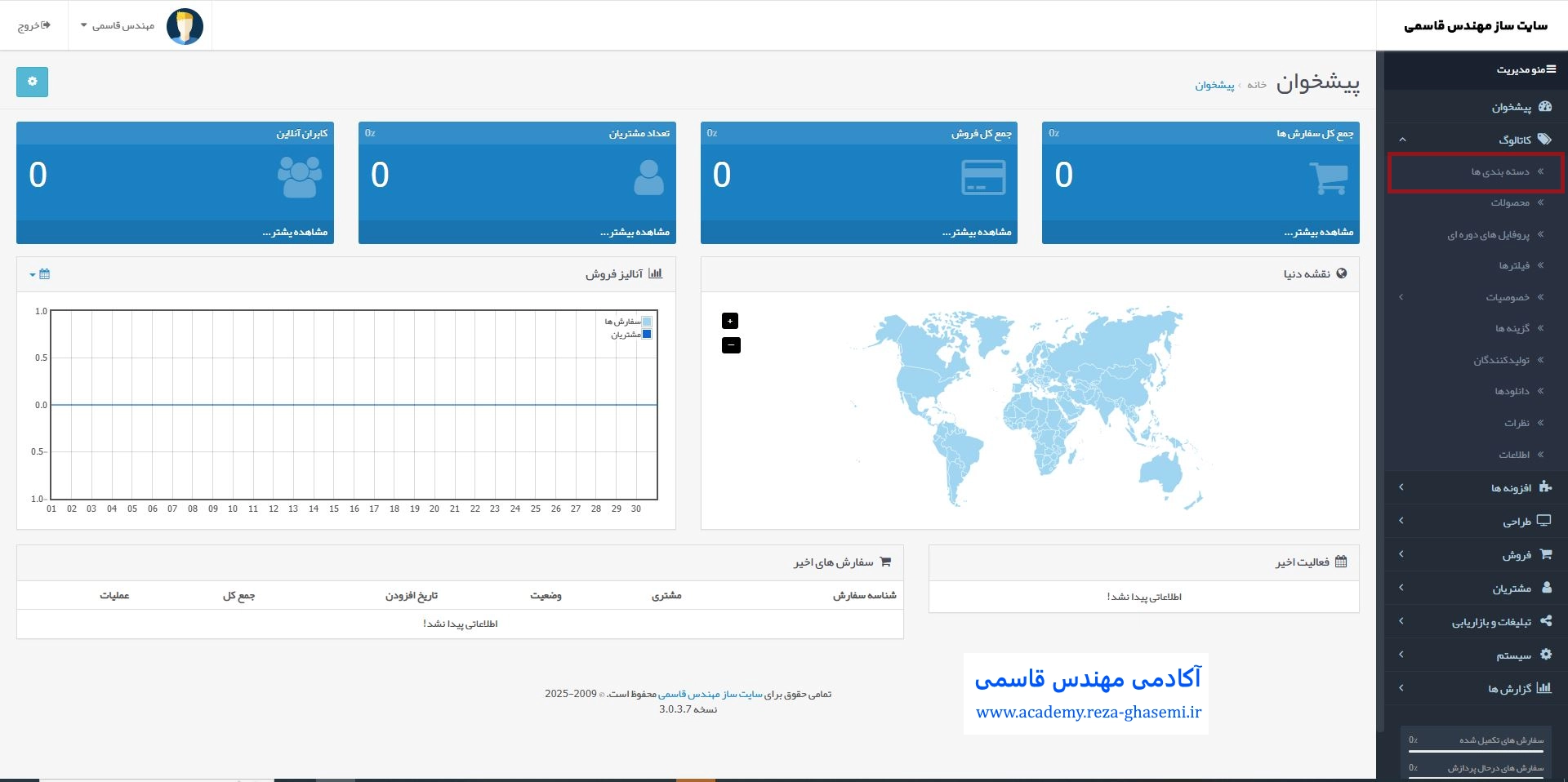
از پنل مدیریت سایتساز، روی «کاتالوگ» کلیک کنید.
-
سپس از زیرمنوها، روی گزینه «دستهبندیها» کلیک کنید.
مرحله 2: صفحه مدیریت دستهبندیها
بعد از کلیک روی «دستهبندیها»، وارد صفحهای میشید که لیست همه دستههای فعلی فروشگاه رو نشون میده.
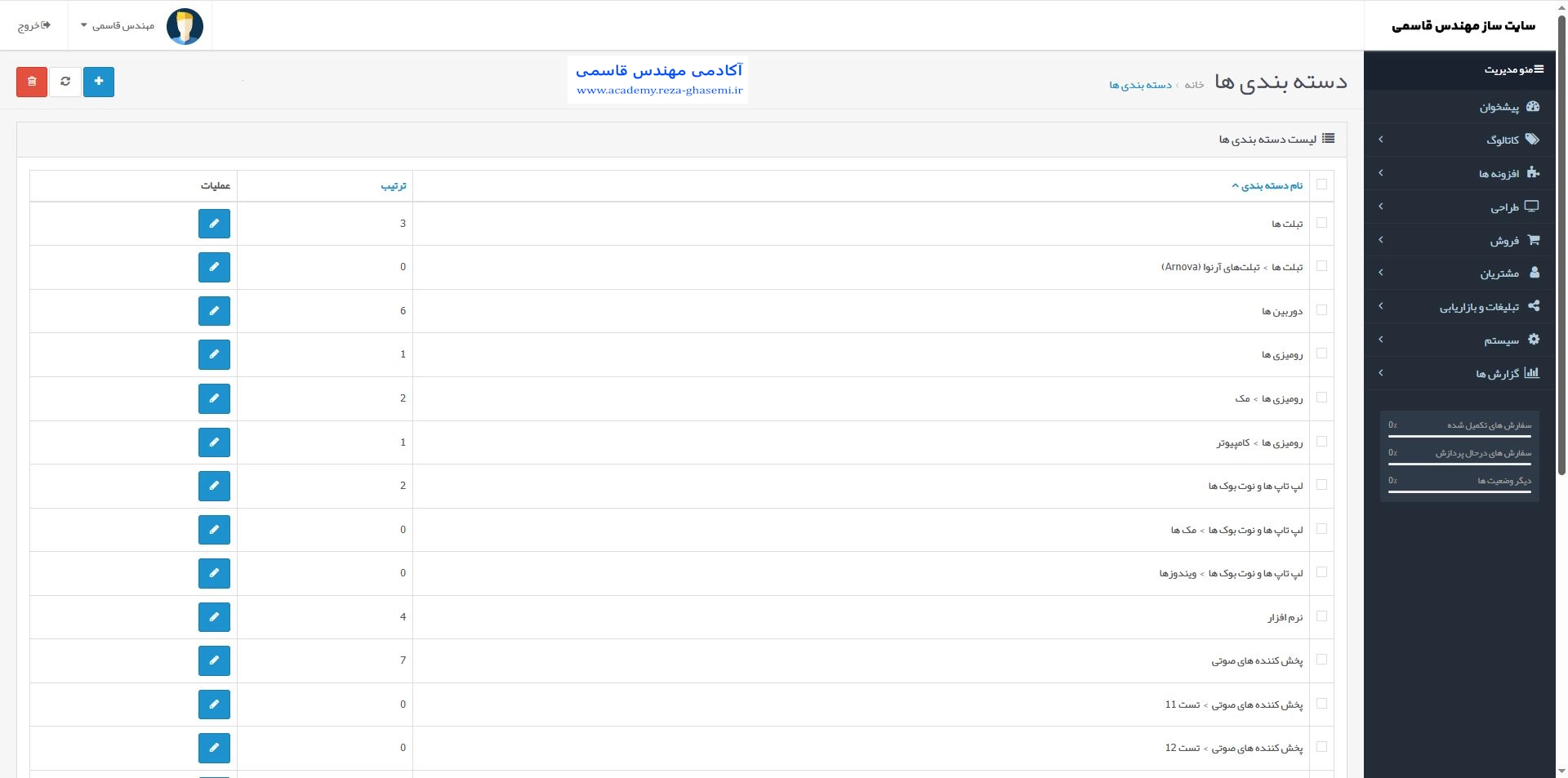
در این صفحه میتونید:
-
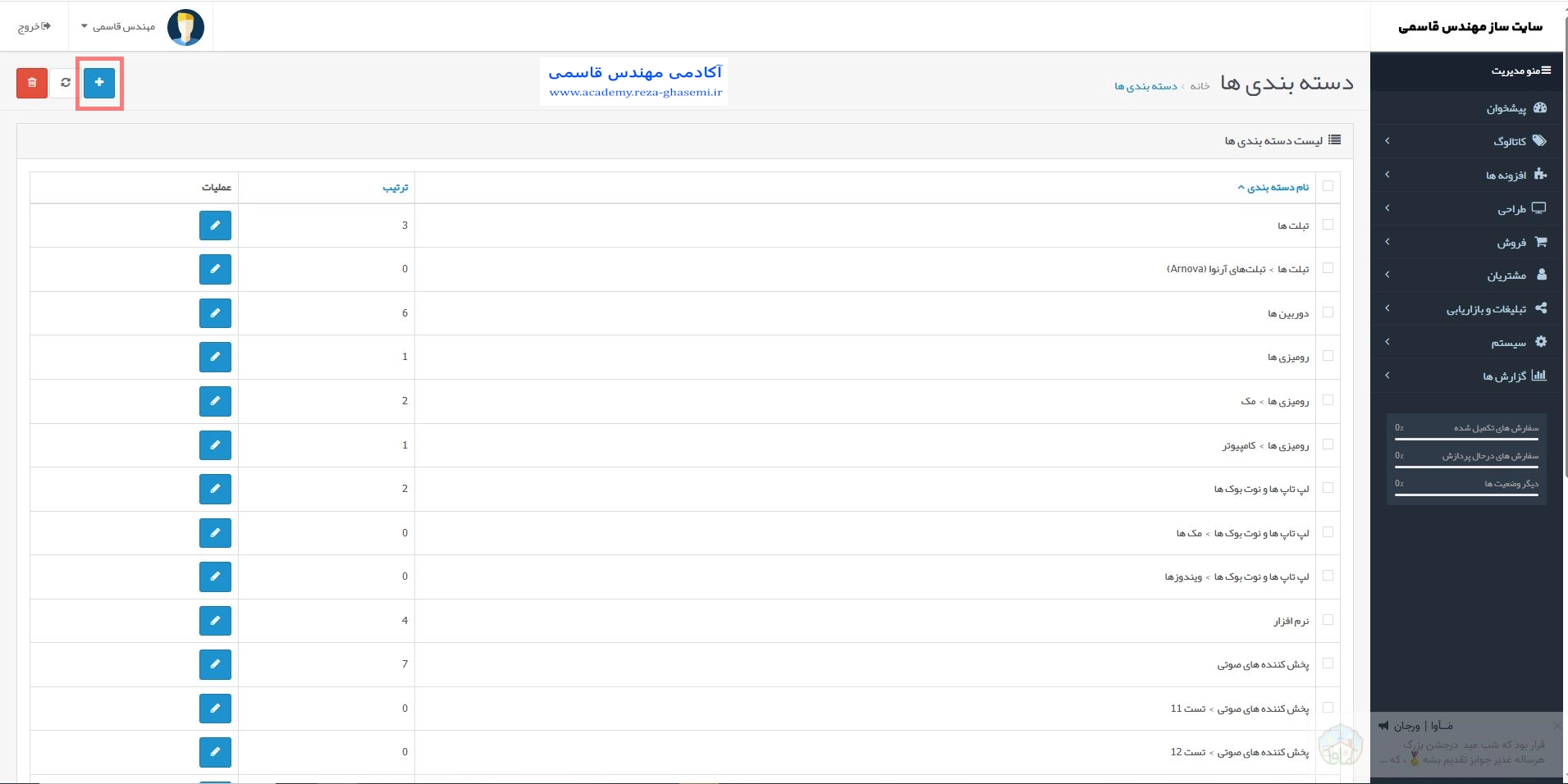
دسته جدید اضافه کنید (با دکمه آبی + بالا سمت راست)
-
دستهها رو ویرایش یا حذف کنید
-
دستههای والد و فرزند رو ببینید
مرحله 3: افزودن دستهبندی جدید
برای اضافه کردن دسته جدید:
-
روی دکمه “افزودن” (+) کلیک کنید.
-
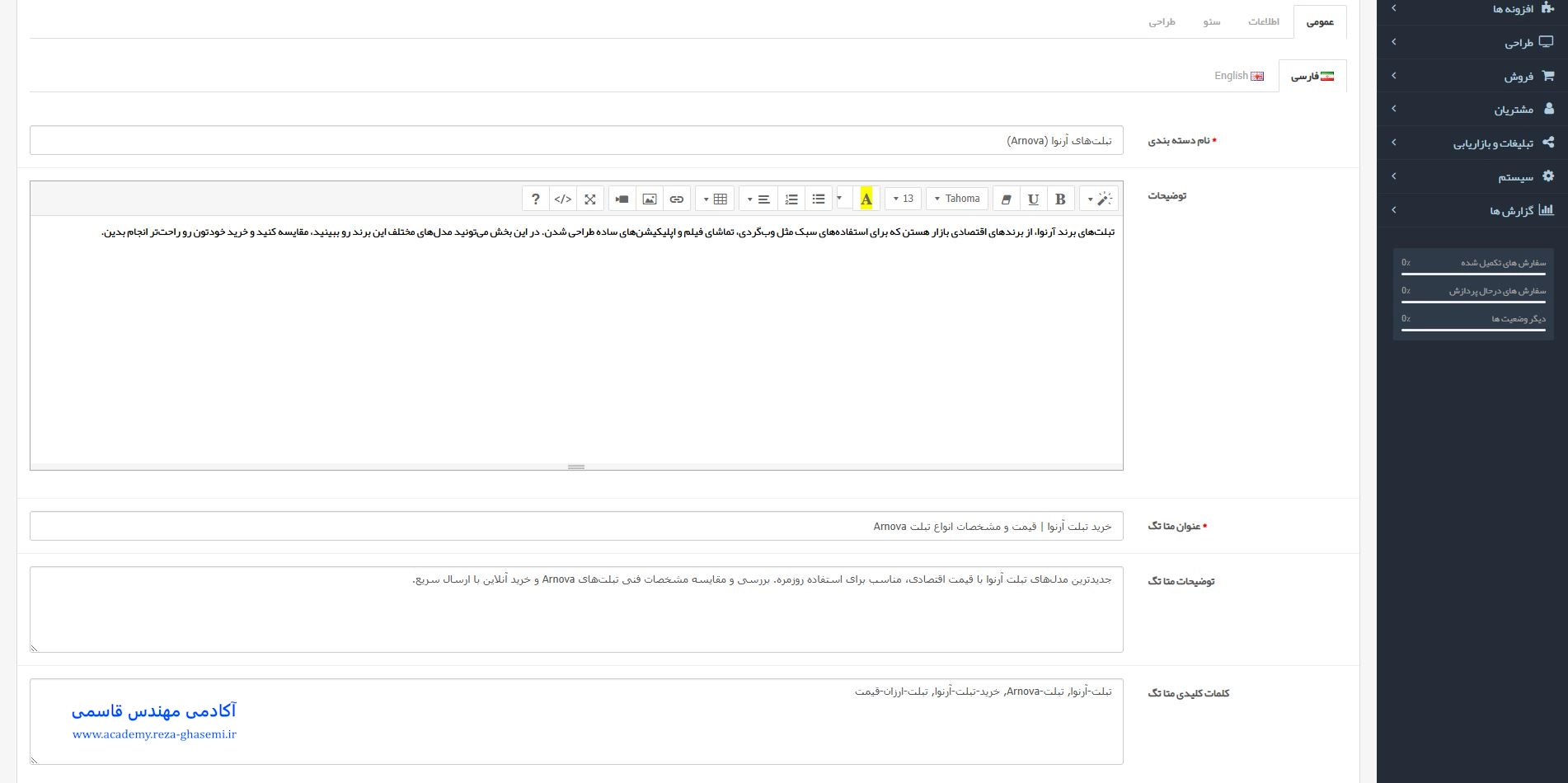
فرم افزودن دسته باز میشه. در این فرم، اطلاعات زیر رو وارد کنید:
تب «عمومی»:
-
نام دستهبندی: عنوان دسته (مثلاً: موبایل، کفش زنانه و…)
-
توضیح: یک توضیح کوتاه برای معرفی دسته.
-
متا تگها: برای سئو بهتر میتونید عنوان، توضیح و کلمات کلیدی بنویسید.
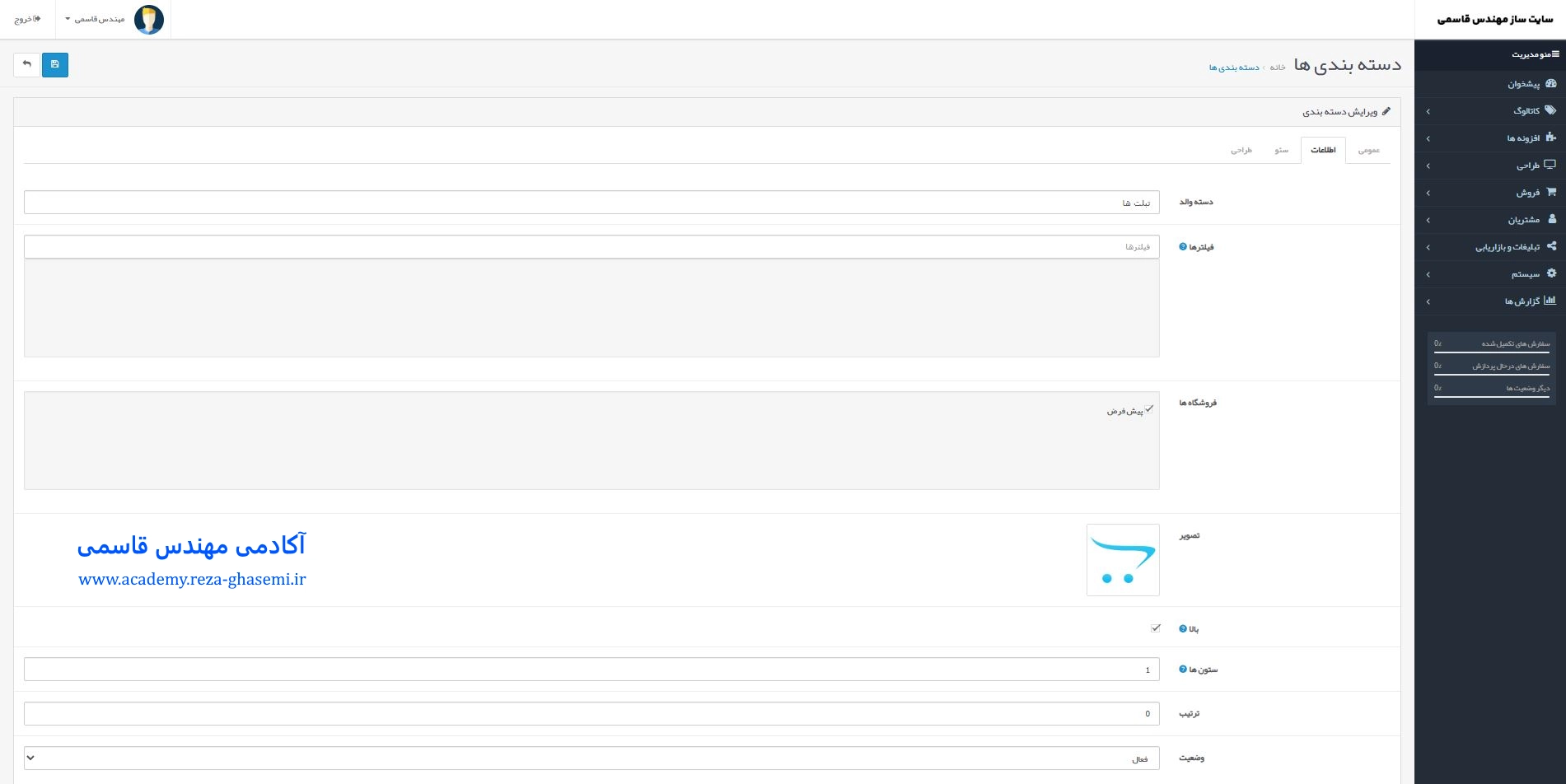
تب «اطلاعات» :
-
دسته والد: اگر این دسته زیرمجموعه هست، از این قسمت والدش رو انتخاب کنید.
-
فیلتر: میتونید فیلترهای دلخواه برای این دسته اضافه کنید (اختیاری).
-
فروشگاه: معمولاً روی «پیشفرض» باقی میمونه.
-
ترتیب نمایش: برای تعیین ترتیب قرار گرفتن دستهها.
تب «سئو» در ساخت دستهبندی
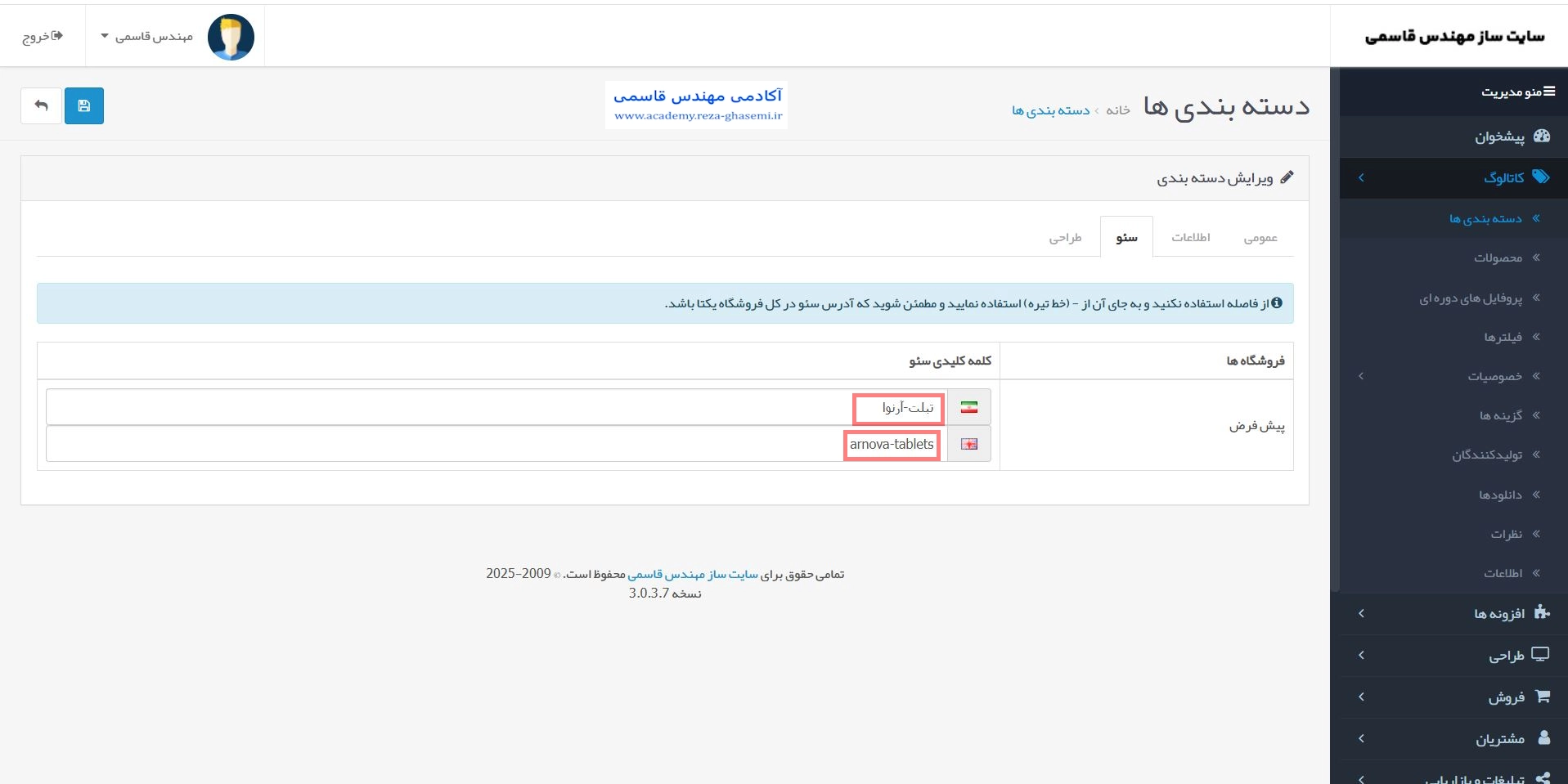
در فرم افزودن یا ویرایش دستهبندی، یکی از تبهای مهم، تب سئو (SEO URL) هست. این بخش کمک میکنه تا آدرس دستهبندی شما برای موتورهای جستجو مثل گوگل، ساده، تمیز و قابل فهم باشه.
📌 چرا تب سئو مهمه؟
به طور پیشفرض، آدرس دستهبندیها در سایتساز ممکنه طولانی و نامفهوم باشه، مثل:
-
ظاهر حرفهایتری دارد
-
برای گوگل و کاربران قابل فهمتر است
-
شانس نمایش در نتایج جستجو را بالا میبرد
چطور URL سئو وارد کنیم؟
-
وارد پنل مدیریت بشید.
-
از منوی «کاتالوگ»، وارد «دستهبندیها» بشید.
-
روی «افزودن» یا آیکون ویرایش یک دسته کلیک کنید.
-
در فرم، به تب «سئو» بروید.
-
برای زبان موردنظر (مثلاً فارسی یا انگلیسی)، یک عبارت کوتاه و انگلیسی در کادر مربوطه بنویسید.
مثال کاربردی:
فرض کنیم میخواهید دستهای برای «تبلتهای آرنووا» ایجاد کنید.
-
نام دسته: تبلتهای آرنووا
-
URL سئو پیشنهادی:
arnova-tablets
نکات مهم:
-
فقط از حروف کوچک انگلیسی و خط تیره (-) استفاده کنید.
-
از فاصله، حروف فارسی یا کاراکترهای خاص استفاده نکنید.
-
هر URL باید منحصربهفرد باشه. تکراری بودن باعث خطای ذخیره میشه.
تب «سئو» یکی از کلیدیترین بخشهای دستهبندیست. با وارد کردن یک URL ساده و واضح، هم فروشگاهتون حرفهایتر دیده میشه، هم در نتایج جستجو رتبه بهتری میگیره.
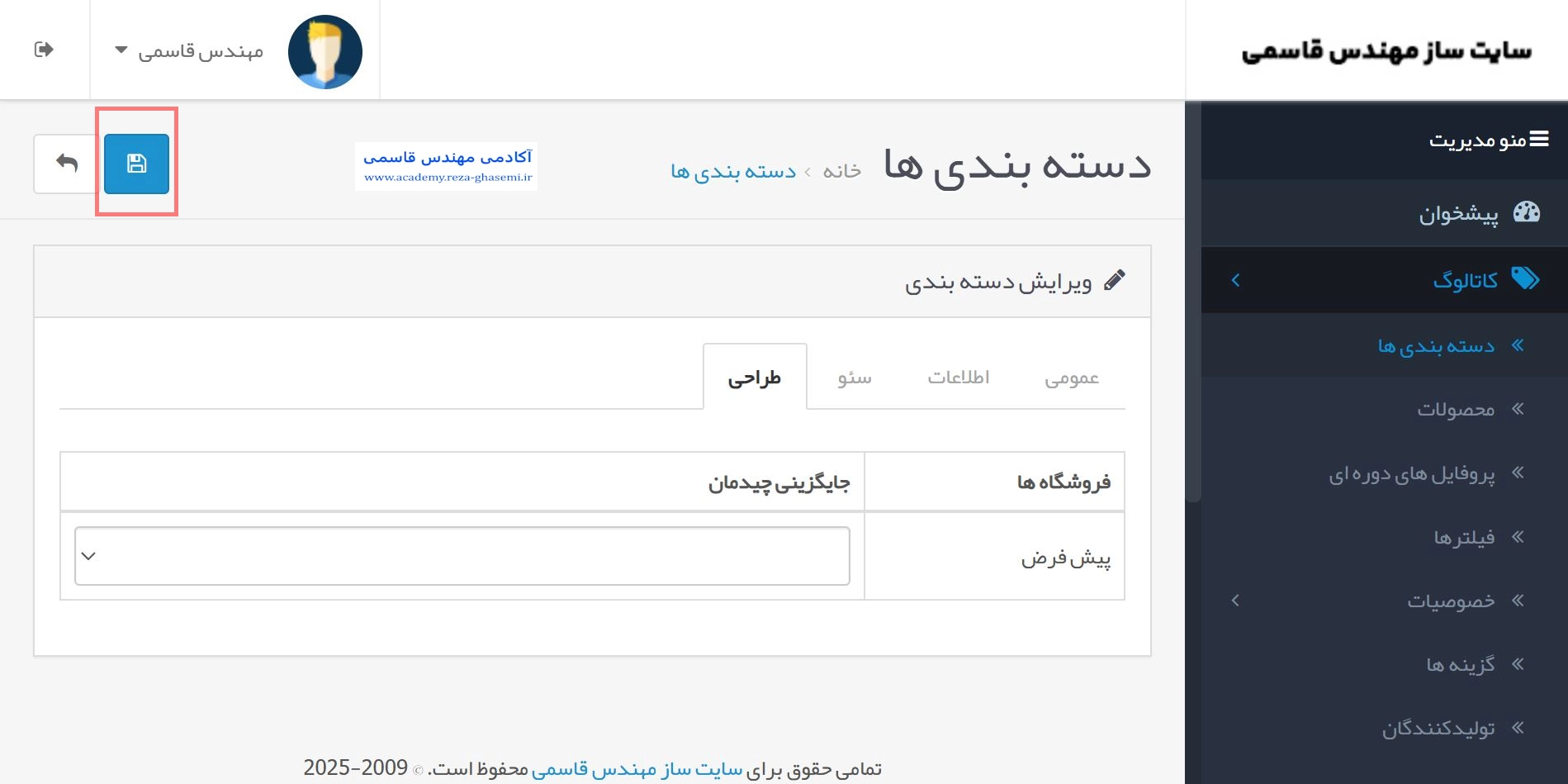
تب «طراحی» (اختیاری):
برای انتخاب طرحبندی خاص برای این دسته، مثل نمایش در صفحه اصلی و…
ذخیرهسازی
پس از وارد کردن اطلاعات، روی دکمه «ذخیره» (آیکون دیسکت بالا سمت راست) کلیک کنید.
نکته:
-
دستهبندیها میتونن چند سطحی باشن (مثلاً: لباس > لباس مردانه > کتوشلوار)
-
میتونید از بخش ماژولها، دستهها رو در صفحه اصلی نمایش بدین (در آموزشهای بعدی میگیم چطور)
جمعبندی:
با استفاده از بخش «دستهبندیها» در سایتساز، ساختار فروشگاهتون رو منظم و حرفهای میسازید. این کار باعث راحتتر شدن تجربه کاربری و افزایش فروش میشه. در مرحله بعد میتونیم به سراغ مدیریت محصولات داخل دستهها بریم.



نظرات کاربران