

آموزش بخش “تنظیمات” در سایتساز
بخش تنظیمات (Settings) در پنل مدیریت سایتساز، مغز اصلی فروشگاه شماست. همه اطلاعات پایهای مثل نام فروشگاه، آدرس، لوگو، زبان، واحد پول، اطلاعات تماس، سرور، ایمیلها، تصاویر و… در این بخش تعریف میشن.
برای ویرایش تنظیمات، به مسیر زیر برو:
منوی اصلی پنل → سیستم (System)
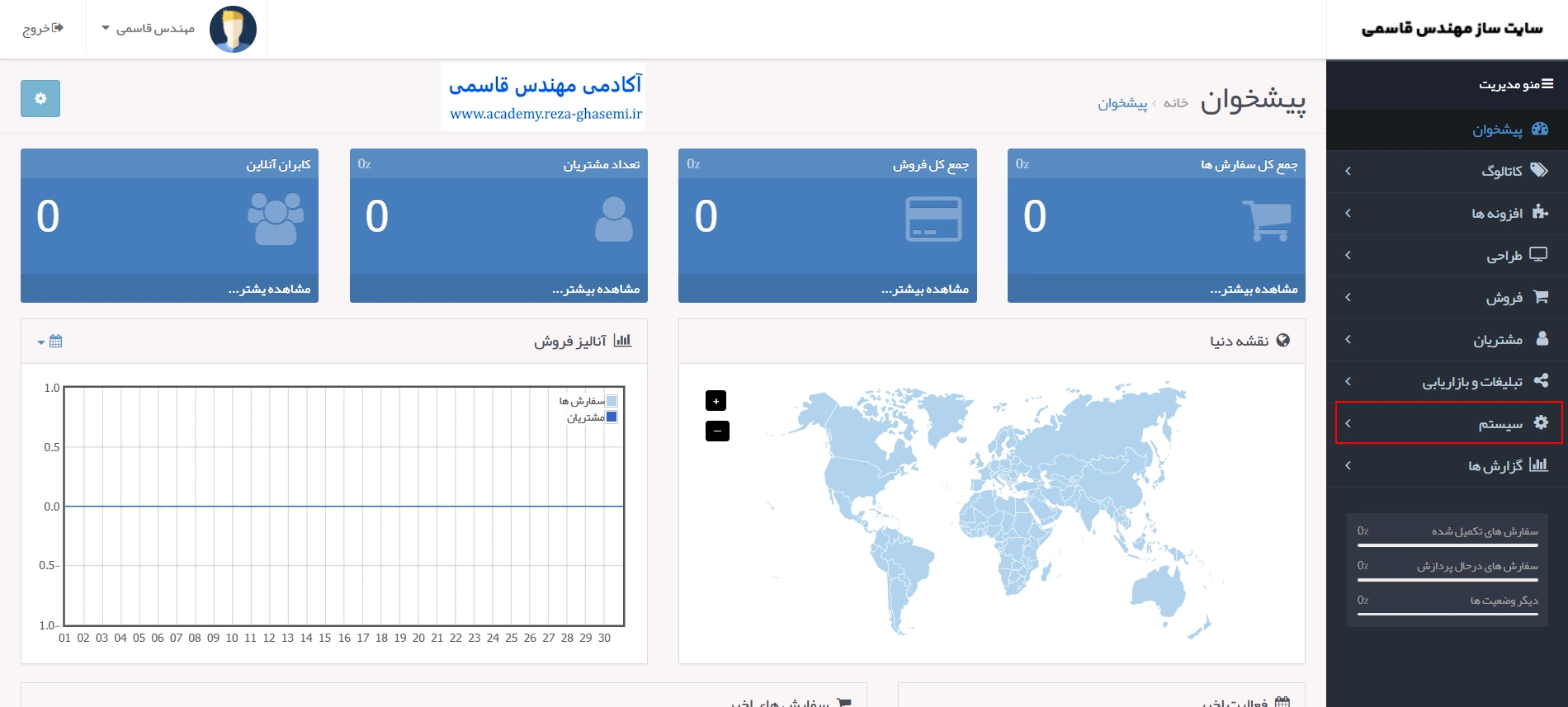
تنظیمات (Settings)
سپس روی آیکون مداد کنار فروشگاه خودت کلیک کن تا وارد ویرایش بشی.
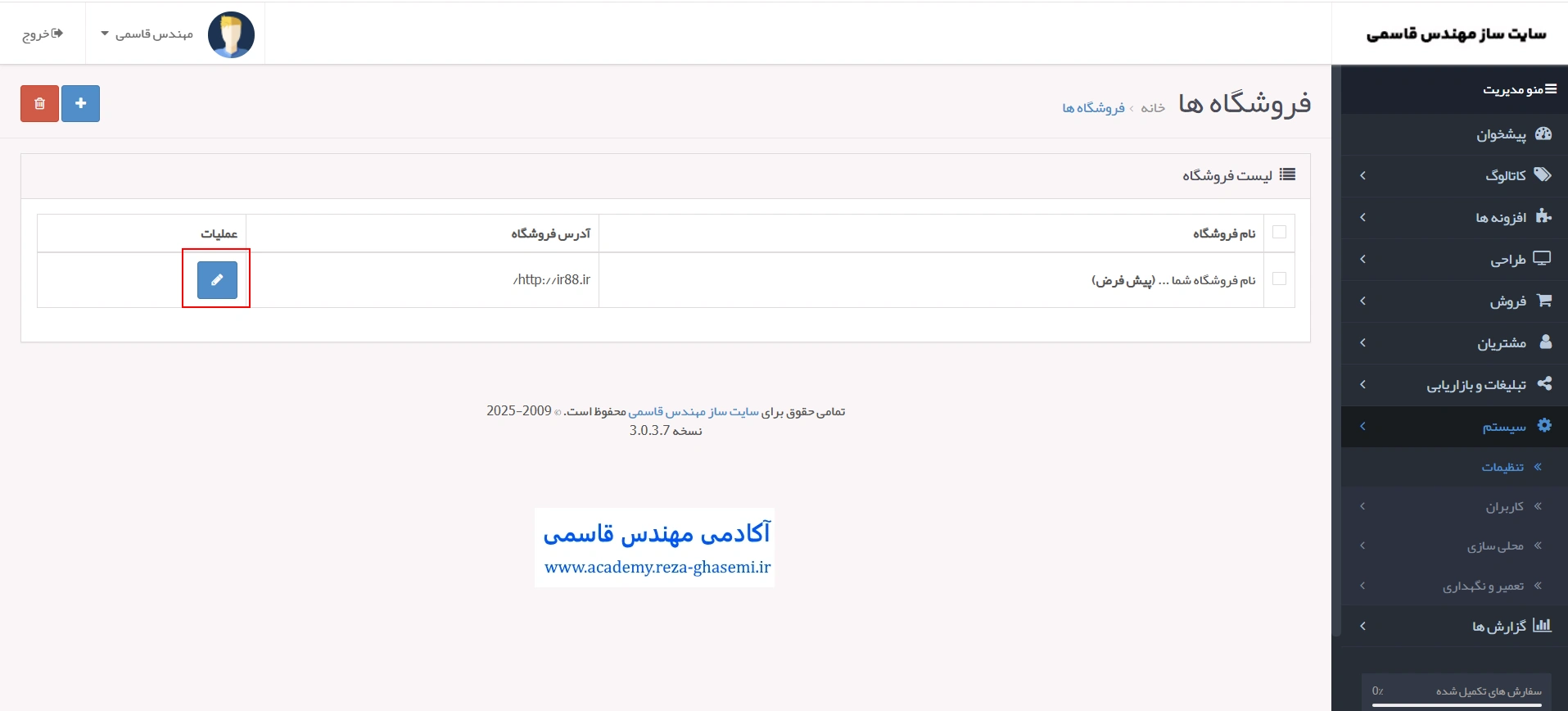
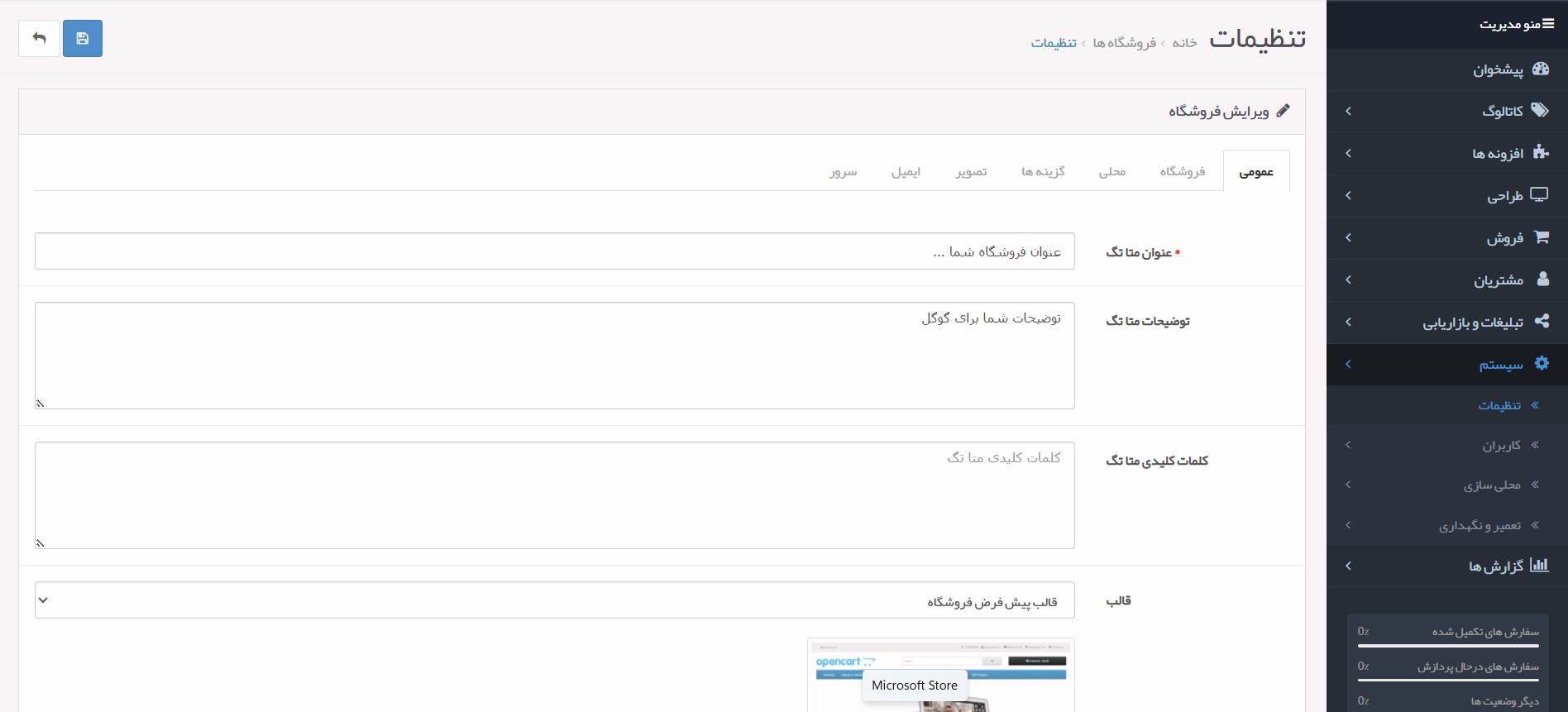
تب عمومی (در تنظیمات سایتساز)
تب عمومی در تنظیمات سایتساز جاییه که اطلاعات پایه برند مثل عنوان، توضیحات، قالب و کلمات کلیدی قرار میگیرن.
در مثال ما، فروشگاه اینترنتی محصولات دیجیتال قاسمی باید از این تب برای بهینهسازی سئو و ظاهر اولیه سایت استفاده کنه.
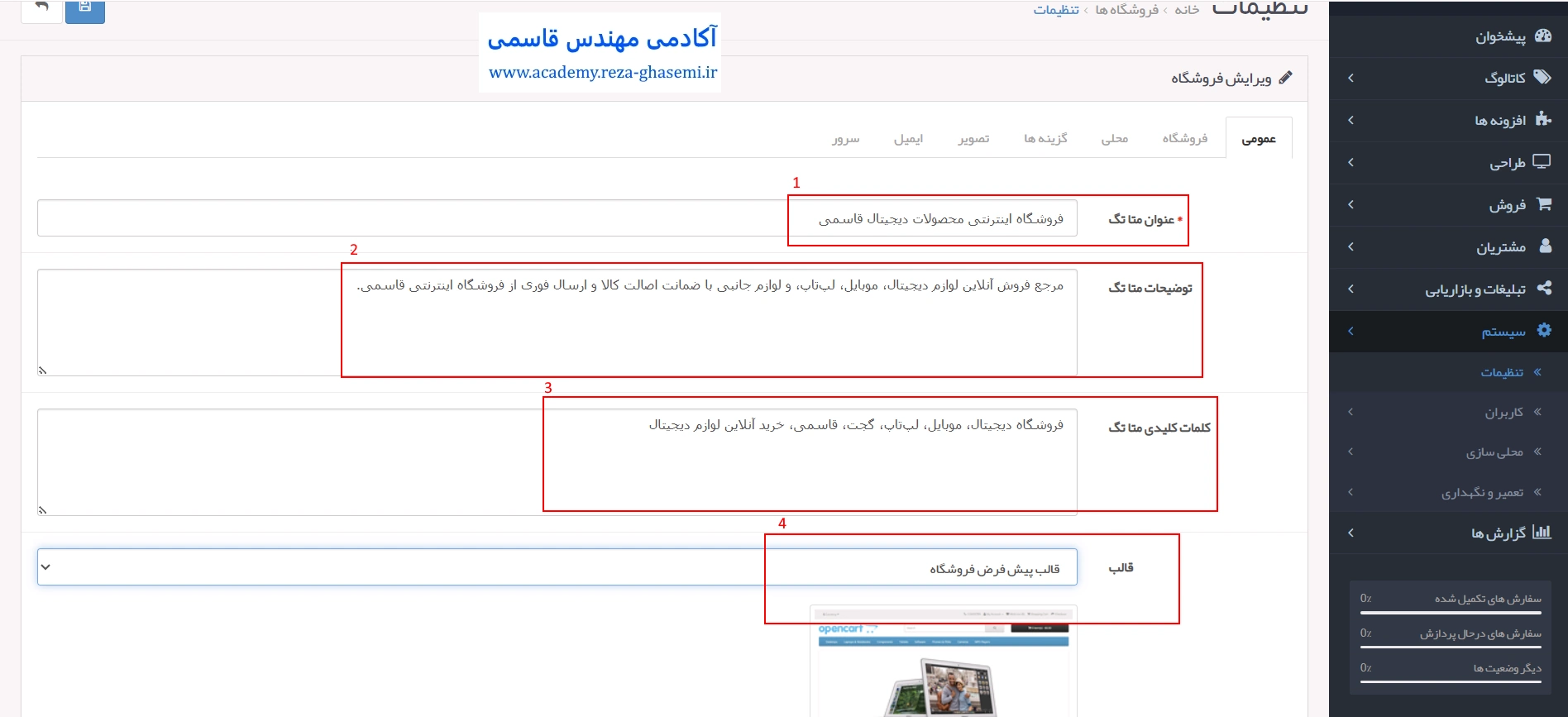
1. عنوان متا تگ (Meta Tag Title)
- چی هست؟
عنوان اصلی فروشگاه که توی تب مرورگر و در گوگل نمایش داده میشه. - مثال :
فروشگاه اینترنتی محصولات دیجیتال قاسمی - چرا مهمه؟
چون اولین چیزی که کاربر توی گوگل یا مرورگر میبینه همینه.
2. توضیحات متا تگ (Meta Tag Description)
- چی هست؟
توضیح خلاصه درباره فروشگاه برای گوگل و کاربران. - مثال :
فروشگاه اینترنتی محصولات دیجیتال قاسمی؛ عرضه انواع موبایل، لپتاپ، لوازم جانبی با بهترین قیمت و ارسال سریع.
📌 نکته مهم: بین 120 تا 160 کاراکتر باشه.
3. کلمات کلیدی متا تگ (Meta Tag Keywords)
چی هست؟
فهرستی از کلمات کلیدی که به فروشگاه مربوط هست.
مثال پیشنهادی:فروشگاه دیجیتال، موبایل، لپتاپ، گجت، قاسمی، خرید آنلاین لوازم دیجیتال
📌 توصیه:
با کاما جدا کن، زیاد تکراری نباشه، کلمات واقعی باشن.
4. قالب (Template)
چی هست؟
ظاهر فروشگاه رو تعیین میکنه.
پیشنهاد:
اگر قالبت اسم خاصی داره مثل “Modern Store” انتخابش کن.
5. چیدمان پیشفرض (Default Layout)
چی هست؟
تعیین میکنه صفحه اول سایت چه طرحی باشه (خانه، تخفیفها، جدیدترینها و …)
مثال:
چیدمان صفحه خانه با بنر اسلایدری و دستهبندیها( ما اینجا پیش فرض انتخاب کردیم)
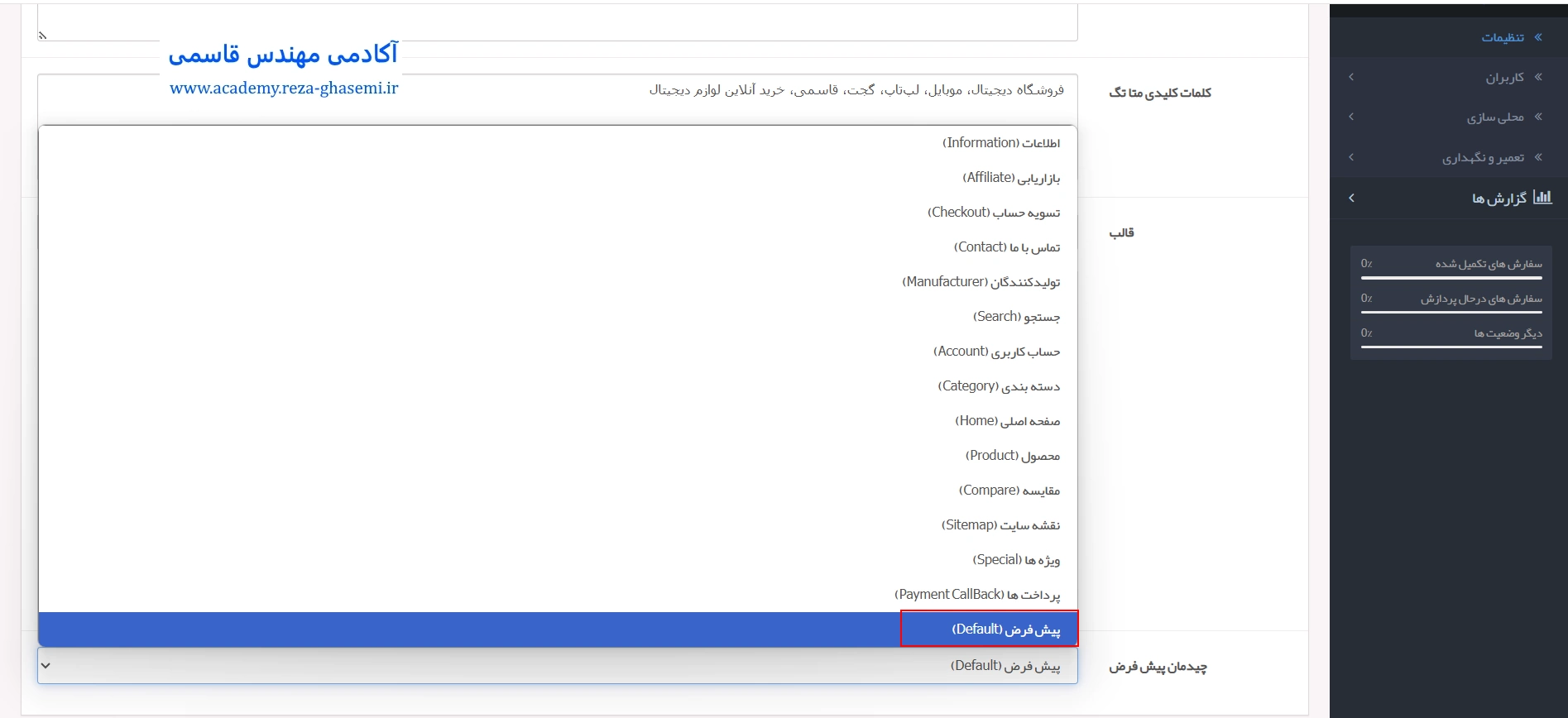
تب عمومی در بخش تنظیمات سایتساز، پایهگذار هویت فروشگاه اینترنتی است و نقش مهمی در سئو، ظاهر سایت و اولین برداشت کاربران دارد. در این تب اطلاعاتی مثل عنوان متا تگ، توضیحات متا، کلمات کلیدی، قالب گرافیکی و چیدمان پیشفرض سایت تنظیم میشود. برای مثال، در فروشگاه اینترنتی محصولات دیجیتال قاسمی، انتخاب یک عنوان جذاب، توضیح خلاصه و کاربردی درباره خدمات فروشگاه، و چینش مناسب صفحه اصلی میتواند باعث افزایش کلیک در نتایج گوگل و بهبود تجربه کاربری شود. این بخش، گرچه ساده بهنظر میرسد، اما تنظیم درست آن قدمی اساسی برای داشتن یک سایت حرفهای و موفق است.
تب «فروشگاه» در تنظیمات سایتساز
این تب جاییست که اطلاعات اصلی فروشگاه وارد میشود. کاربر با ورود به سایت، اگر دنبال آدرس، تلفن یا اطلاعات هویتی فروشگاه باشد، دقیقاً همین اطلاعات را میبیند.
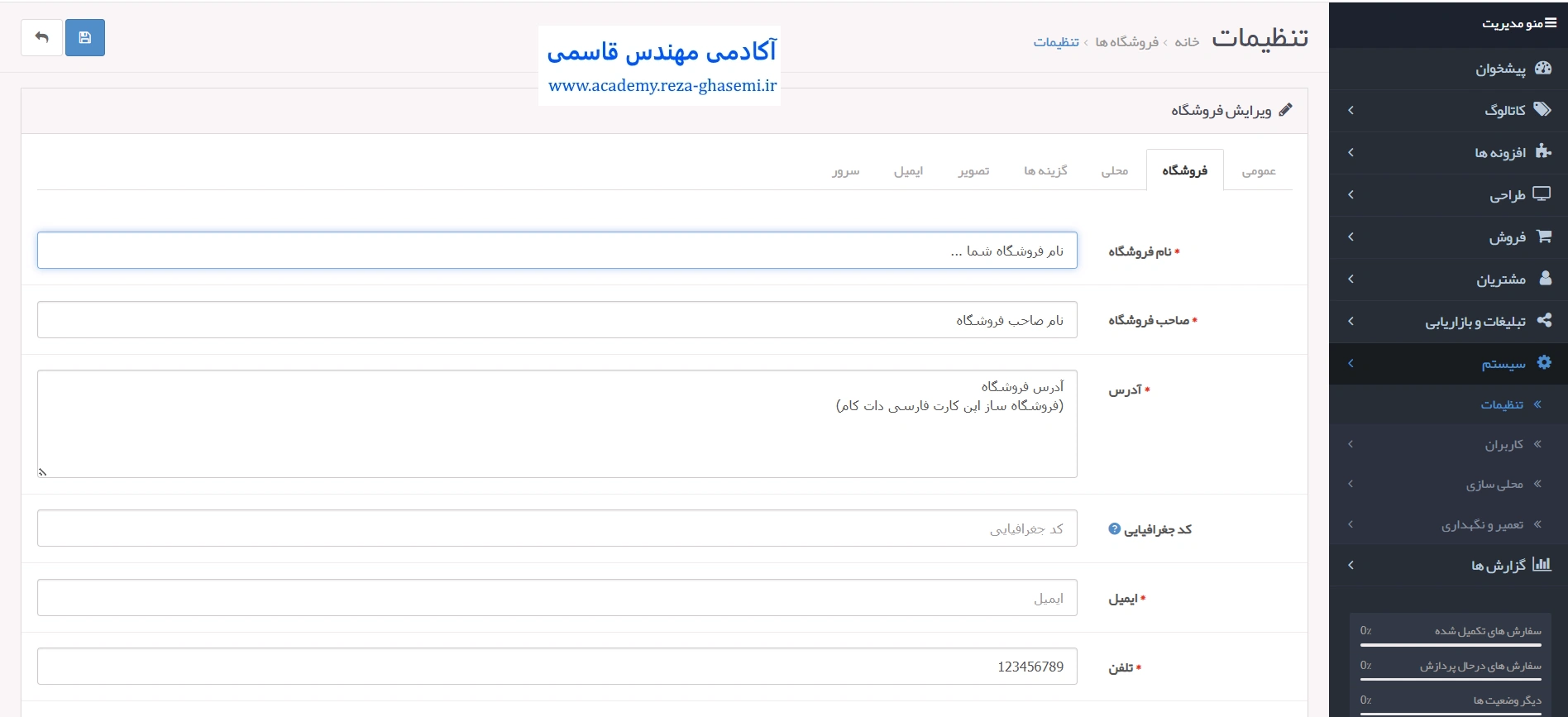
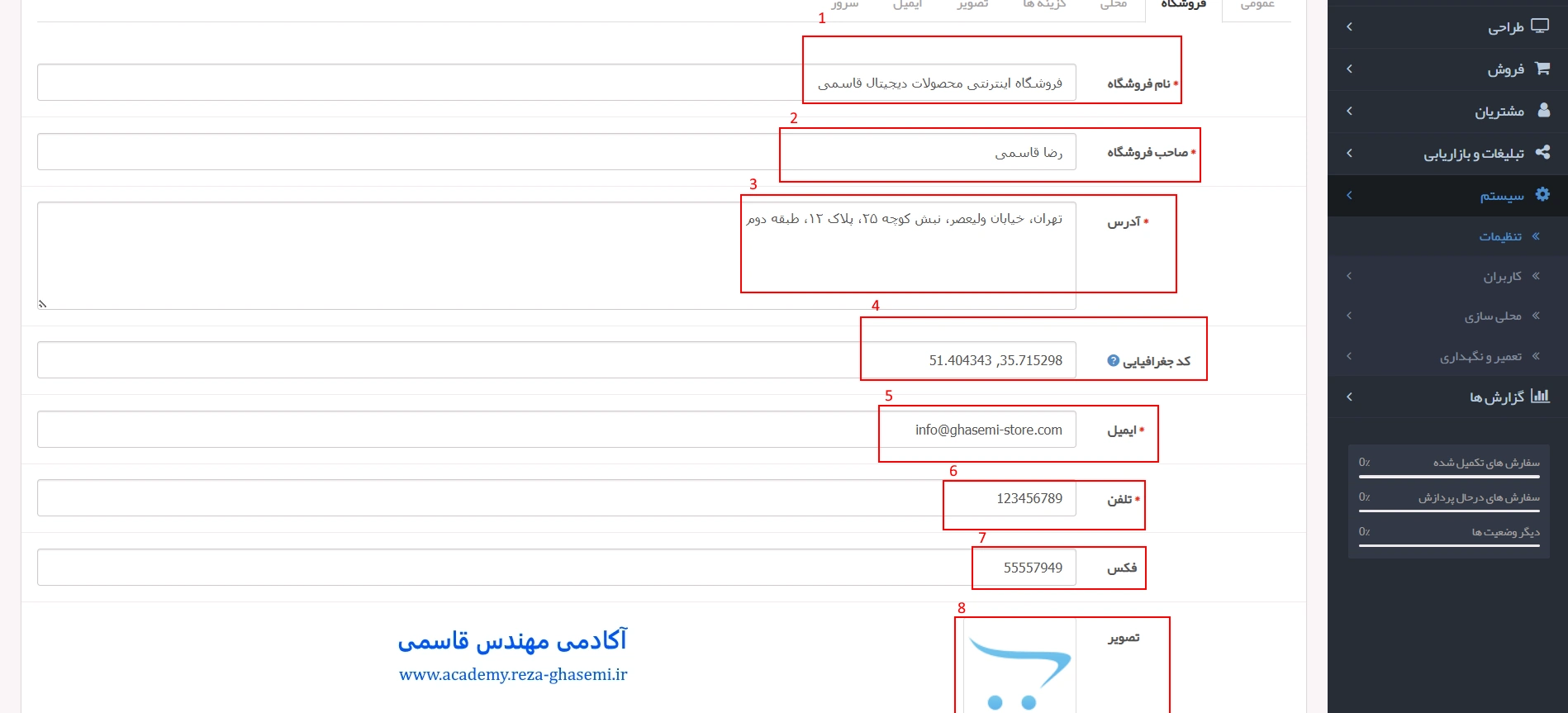
1. نام فروشگاه
نام برند یا فروشگاه شماست که در بالا یا پایین سایت، ایمیلها، فاکتورها و… نمایش داده میشود.
مثال: فروشگاه اینترنتی محصولات دیجیتال قاسمی
2. صاحب فروشگاه
نام کامل مدیر یا مالک فروشگاه.
مثال: رضا قاسمی
3. آدرس
نشانی فیزیکی فروشگاه یا دفتر مرکزی.
مثال: تهران، خیابان ولیعصر، نبش کوچه ۲۵، پلاک ۱۲، طبقه دوم
4. کد جغرافیایی (Geo Code)
برای نمایش مکان دقیق فروشگاه روی نقشه استفاده میشه.
📌 پیشنهاد:
از گوگل مپ لوکیشن خودت رو پیدا کن، روی نقطهات کلیک کن و مختصات رو کپی کن.
مثال: 35.715298, 51.404343
5. ایمیل
ایمیل اصلی فروشگاه برای دریافت سفارشها و پیامهای کاربران.
مثال: info@ghasemi-store.com
📌 پیشنهاد:
حتماً ایمیل فعال و رسمی وارد کن.
6. تلفن
شماره تماس فروشگاه برای ارتباط مستقیم.
مثال: 021-12xxxx78
7. فکس (اختیاری)
اگر دستگاه فکس دارید یا مشتریان سازمانی دارید، وارد کنید.
مثال: 021-87xxxx21
8. تصویر (اختیاری)
میتونی لوگو یا تصویر محیط فروشگاه رو بارگذاری کنی.
📌 اگر تصویر لوگو آپلود بشه، در بخشهایی مثل فاکتور و ایمیلها ظاهر میشه.
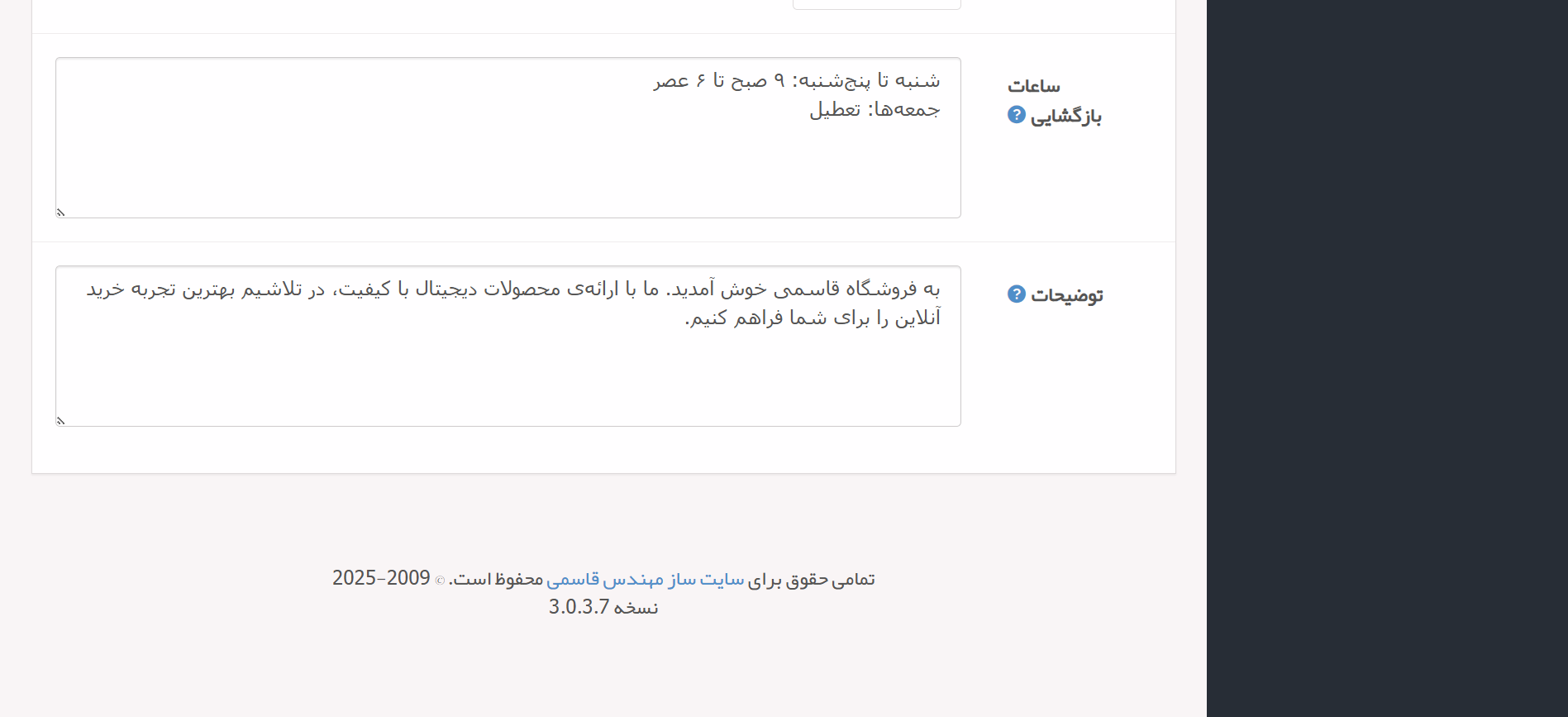
9. ساعات بازگشایی
زمان فعالیت فروشگاه (چه حضوری، چه پشتیبانی آنلاین).
مثال:
شنبه تا پنجشنبه: ۹ صبح تا ۶ عصر
جمعهها: تعطیل
10. توضیحات
متنی آزاد برای معرفی کوتاه فروشگاه، سیاستهای کلی یا پیام خوشآمدگویی.
مثال:
به فروشگاه قاسمی خوش آمدید. ما با ارائهی محصولات دیجیتال با کیفیت، در تلاشیم بهترین تجربه خرید آنلاین را برای شما فراهم کنیم.
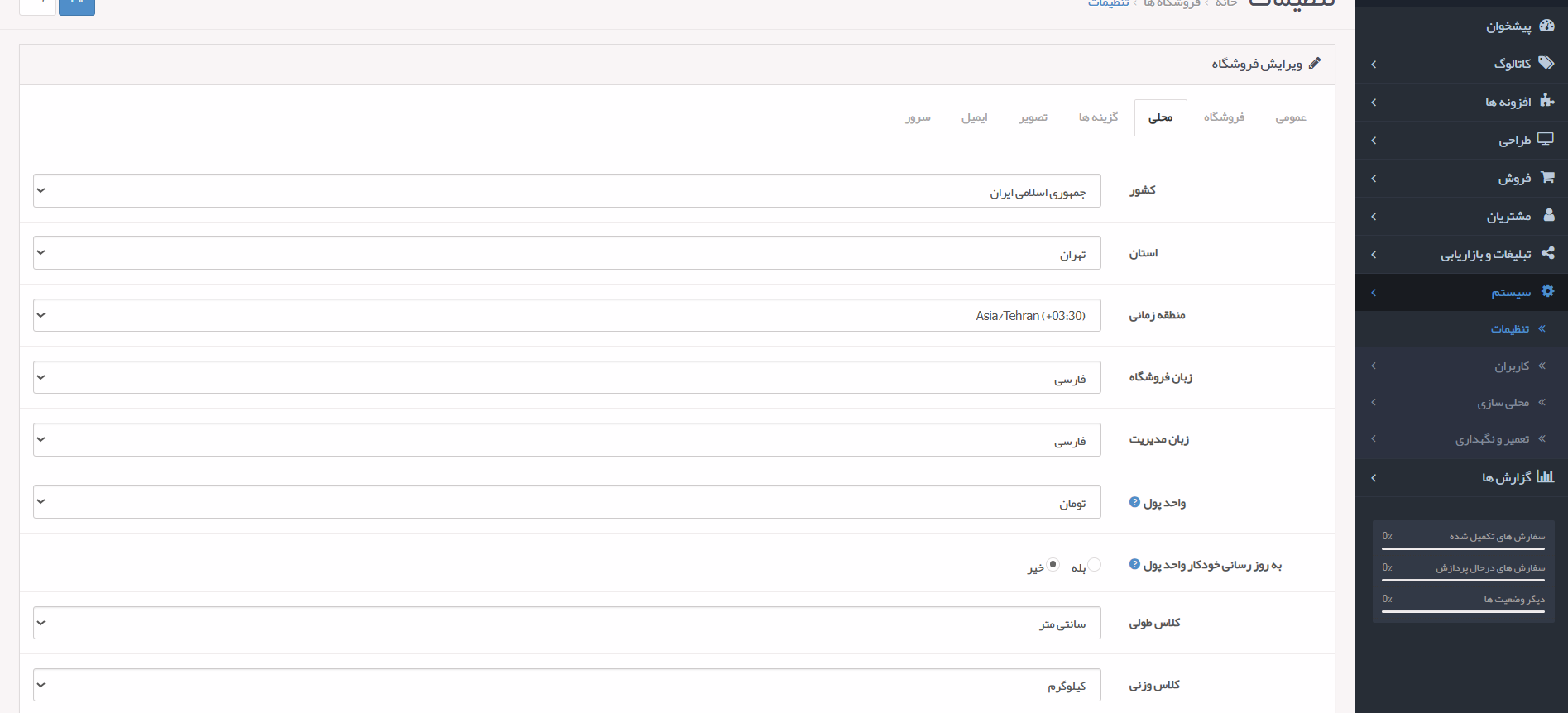
تب «تنظیمات محلی» در تنظیمات سایتساز
تنظیمات محلی در سایتساز تعیین میکنه فروشگاه شما در کجاست، با چه زبانی کار میکنه و از چه واحدهای اندازهگیری و مالی استفاده میکنه. اگر تنظیمات این بخش اشتباه باشه، میتونه باعث مشکلاتی مثل نمایش نادرست تاریخ، ساعت، ارز و زبان سایت بشه.
1. کشور
کشوری که فروشگاه در آن فعالیت دارد.
مثال: ایران
2. استان (ناحیه)
استان محل فعالیت فروشگاه یا دفتر مرکزی.
مثال: تهران
3. منطقه زمانی
برای هماهنگی با ساعت سرور، گزارشگیری دقیق، زمان ارسال سفارشها.
مثال: Asia/Tehran
4. زبان فروشگاه
زبانی که کاربران هنگام بازدید از سایت میبینن.
مثال: فارسی
5. زبان مدیریت
زبانی که مدیر فروشگاه در پنل مدیریتی استفاده میکنه.
مثال: فارسی
6. واحد پول
واحد پول اصلی فروشگاه که تمام قیمتها بر اساس اون نمایش داده میشن.
مثال: تومان (یا ریال، بسته به ماژولها)
7.بهروزرسانی خودکار واحد پول
این گزینه مشخص میکنه که آیا نرخ ارزها (برای واحدهای پولی مختلف) بهصورت خودکار از منابع معتبر آنلاین بهروزرسانی بشن یا نه. این گزینه برای فروشگاههایی که با چند ارز فعالیت میکنن خیلی کاربردیه.
مثال: اگر فروشگاه قاسمی علاوه بر ریال، قیمتها رو به دلار و یورو هم نمایش میده، این گزینه باید روی “بله” باشه تا نرخ تبدیل ارز بهروز بمونه.
نکته مهم:
اگر فروشگاه شما فقط با یک ارز (مثل ریال یا تومان) کار میکنه، میتونید این گزینه رو غیرفعال بذارید.
8. بهروزرسانی خودکار واحد پول
اگر فروشگاه بینالمللی داری و با چند ارز کار میکنی، این گزینه نرخ ارز رو بهروز نگه میداره.
مثال: فعال یا غیرفعال
9. کلاس طولی
برای محصولات خاصی که نیاز به ابعاد دقیق دارند، از این واحد استفاده میشه.
مثال: سانتیمتر
10. کلاس وزنی
برای مشخصکردن وزن محصولات، محاسبه حملونقل و پست.
مثال: کیلوگرم
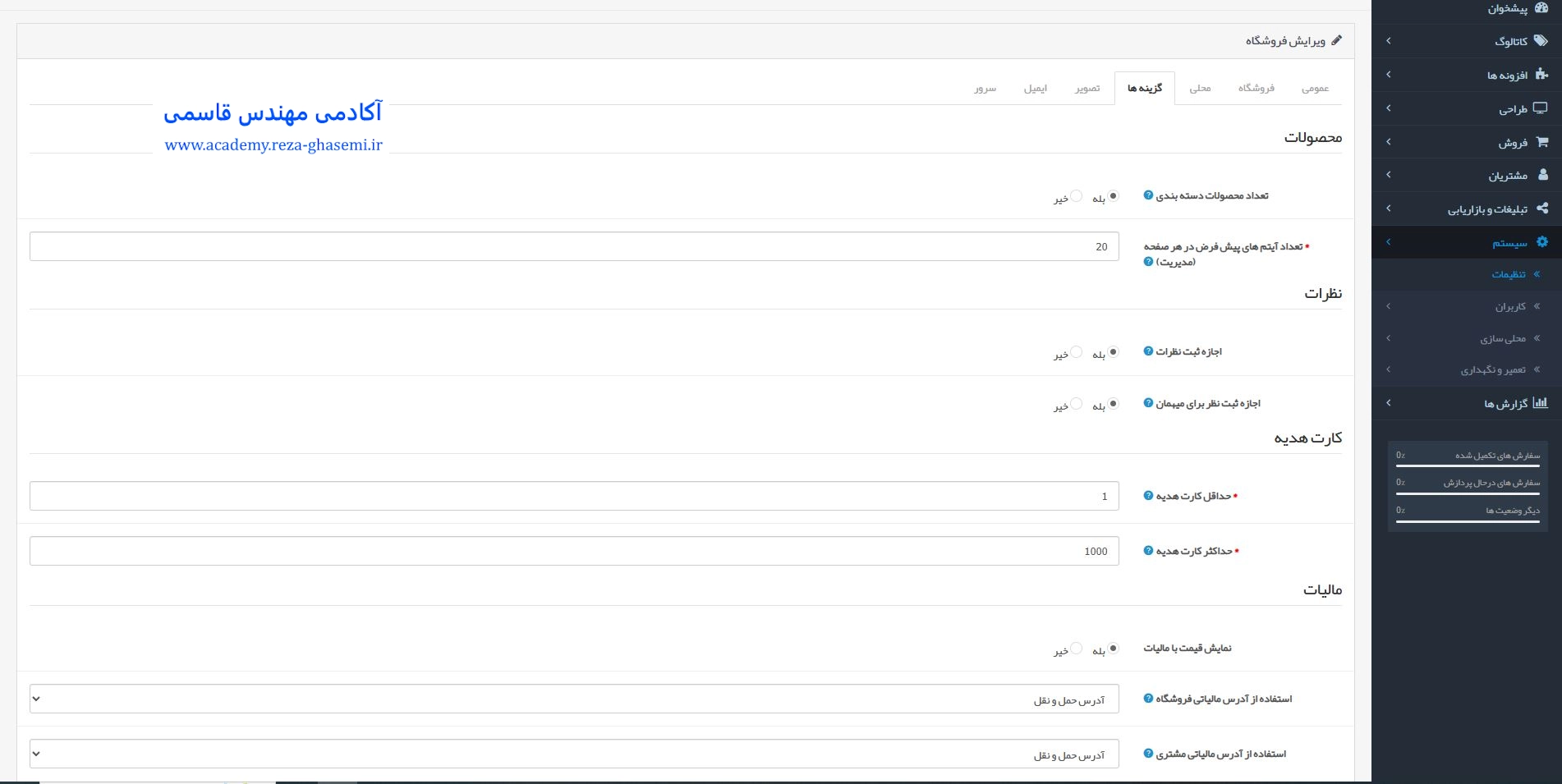
تب گزینهها در تنظیمات سایتساز
محصولات:
-
تعداد محصولات دستهبندی: تعداد محصولاتی که در هر صفحه از لیست دستهبندیها نمایش داده میشه.
(مثلاً ۲۰ محصول در هر صفحه) -
تعداد آیتمهای پیشفرض در هر صفحه (مدیریت): تعداد پیشفرض نمایش آیتمها در جدولهای مدیریت مثل لیست سفارشات یا محصولات.
نظرات:
-
اجازه ثبت نظرات: اجازه بده کاربران برای محصولات نظر بدن.
-
اجازه ثبت نظر برای میهمان: فعال باشه یعنی بدون ثبتنام هم بشه نظر داد.
کارت هدیه:
-
حداقل کارت هدیه: مبلغ حداقل قابل خرید برای کارت هدیه
-
حداکثر کارت هدیه: سقف مبلغ کارت هدیه
مالیات:
-
نمایش قیمت با مالیات: اگر فعال باشه، قیمتها با احتساب مالیات نشون داده میشن.
-
استفاده از آدرس مالیاتی فروشگاه / مشتری: مشخص میکنه کدام آدرس مبنای محاسبه مالیات باشه (مثلاً برای محصولات مجازی یا فیزیکی)
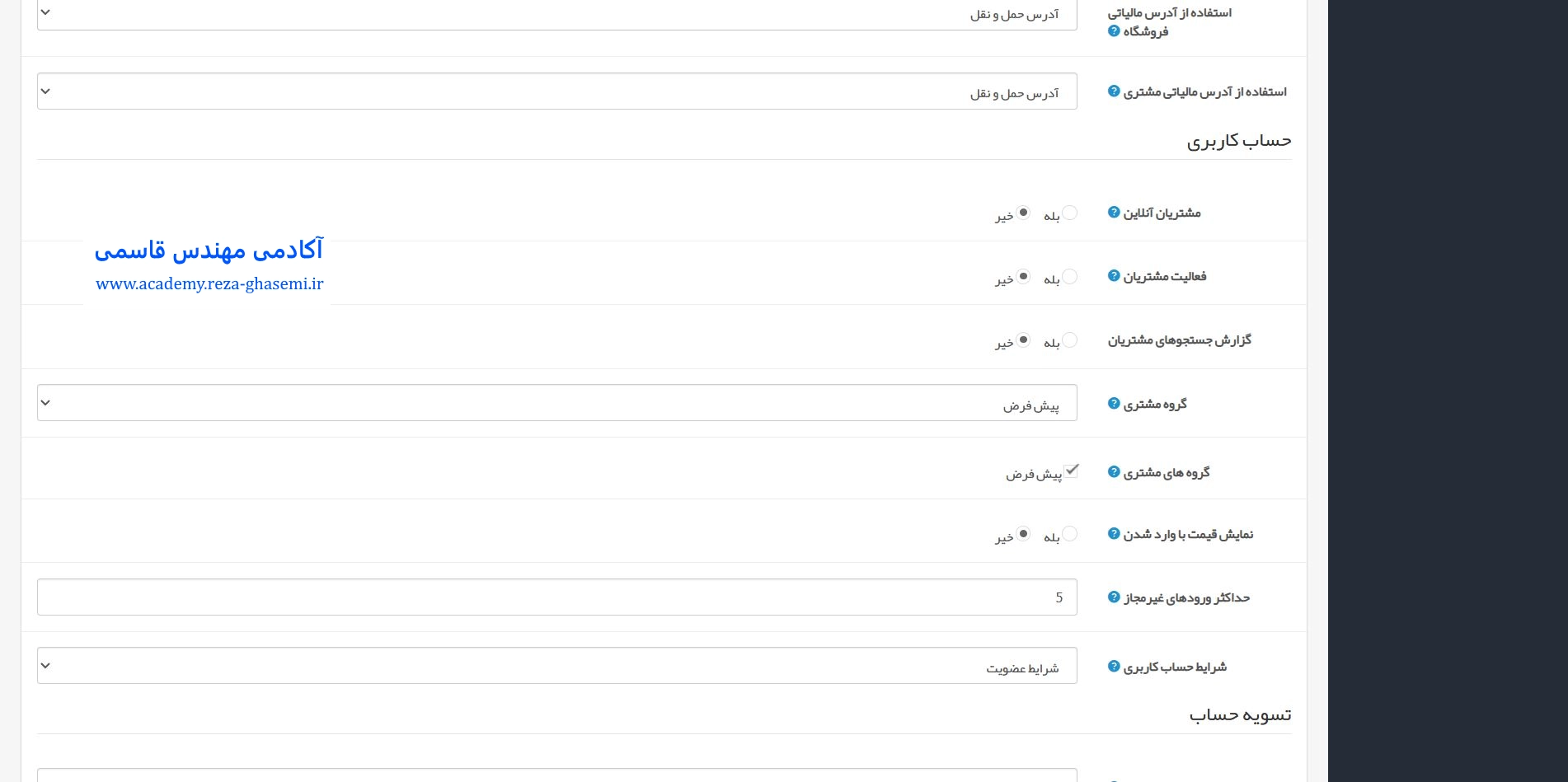
حساب کاربری:
-
مشتریان آنلاین: فعال باشه، تا وضعیت آنلاین بودن کاربران ثبت شه
-
فعالیت مشتریان: ثبت کلیه فعالیتهای کاربران (ورود، خرید، مشاهده…)
-
گزارش جستجوهای مشتریان: جستجوهای کاربران رو در پنل مدیریت ذخیره میکنه
-
گروه مشتری، گروههای مشتری: تنظیم پیشفرض گروه کاربران، مدیریت دسترسیها
-
نمایش قیمت فقط با ورود: فقط بعد از ورود کاربر، قیمت نمایش داده بشه
-
حداکثر ورودهای غیرمجاز: مثلاً بعد از ۵ بار ورود اشتباه، کاربر موقتاً قفل بشه
-
شرایط حساب کاربری: لینک به صفحه قوانین ثبتنام
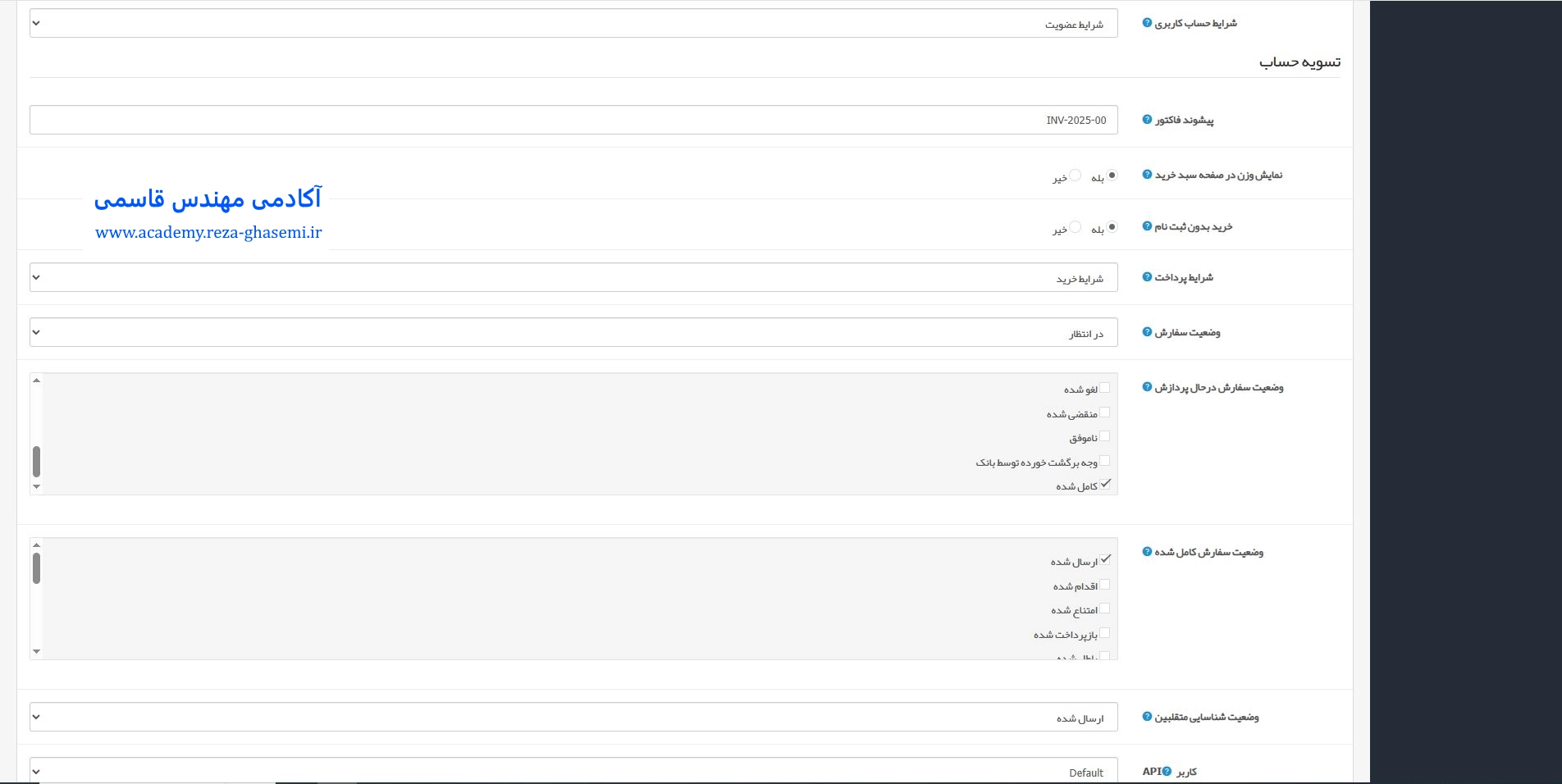
تسویه حساب:
-
پیشوند فاکتور: مثلاً “INV-” برای کدهای فاکتور
-
نمایش وزن در سبد خرید: مخصوص محصولات فیزیکی
-
خرید بدون ثبتنام: فعال باشه یعنی کاربر مهمان هم بتونه خرید کنه
-
شرایط پرداخت: تعیین صفحه قوانین پرداخت
-
وضعیت سفارشها: تعیین وضعیتهای مختلف
- وضعیت سفارش درحال پردازش : این فیلد مشخص میکنه که کدام وضعیت یا وضعیتها بهعنوان “در حال پردازش” در روند سفارشها در نظر گرفته بشه.
هر سفارشی که به این وضعیتها تغییر پیدا کنه، از نظر فروشگاه وارد مرحله پردازش شده و در آمار و گزارشها نیز در دسته “در حال پردازش” محاسبه میشه.
توضیح وضعیتهای موجود:
| وضعیت سفارش | توضیح کاربرد |
|---|---|
| ارسال شده | سفارش آمادهسازی و ارسال شده؛ معمولاً برای کالاهای فیزیکی |
| اقدام شده | سفارش بررسی شده و فرایند تأمین یا بستهبندی آن آغاز شده |
| امتناع شده | سفارش به هر دلیل توسط فروشنده یا مشتری رد شده؛ مثلاً پرداخت ناموفق یا مغایرت اطلاعات |
| بازپرداخت شده | وجه سفارش به مشتری برگشت داده شده |
| باطل شده | سفارش لغو شده و دیگر قابل پردازش یا ارسال نیست |
| برگشت خورده | کالا از طرف مشتری برگشت داده شده |
| برگشت لغو شده | درخواست برگشت محصول از سوی مشتری لغو شده |
| در انتظار | سفارش ثبت شده ولی هنوز اقدامی براش انجام نشده (در صف بررسی) |
| در حال پردازش | سفارش در مرحله آمادهسازی، ارسال، یا پیگیری تأمین است |
| لغو شده | سفارش به صورت دستی یا خودکار لغو شده (مثلاً انصراف مشتری) |
| منقضی شده | زمان پرداخت یا تکمیل سفارش گذشته و سفارش دیگر معتبر نیست |
| ناموفق | عملیات پرداخت یا ثبت سفارش کامل نشده |
| وجه برگشت خورده توسط بانک | مبلغ پرداختشده توسط بانک برگشت خورده (مثلاً خطای مالیاتی یا کنسل شدن تراکنش) |
| کامل شده | سفارش کاملاً ارسال و تحویل شده یا فرایند دیجیتال آن کامل شده (برای سفارشات موفق نهایی) |
یشنهاد برای مقداردهی «وضعیت سفارش در حال پردازش»:
بسته به سیاست فروشگاهت، معمولاً این گزینهها بهعنوان «در حال پردازش» انتخاب میشن:
-
اقدام شده
-
در حال پردازش
-
ارسال شده
اگر برای محصولات مجازی کار میکنی، میتونی فقط در حال پردازش و کامل شده رو انتخاب کنی.
وضعیت شناسایی متقلبین (Fraud Order Status)
این وضعیت زمانی به کار میره که یک سفارش توسط سیستم بهعنوان مشکوک یا تقلبی شناخته بشه.
مثلاً اگه مشتری از کشوری خرید کنه که مجاز نیست، یا با روش مشکوکی پرداخت انجام بده (بسته به تنظیمات افزونههای امنیتی)، سفارشش به این وضعیت تغییر میکنه.
سفارشهایی با این وضعیت معمولاً برای ادامهی پردازش نیاز به تأیید دستی مدیر فروشگاه دارن.
کاربر API (API User)
در این بخش، باید یکی از کاربران API ایجادشده در بخش “سیستم > کاربران > کاربران API” رو انتخاب کنی. این کاربر توسط فروشگاه برای انجام درخواستهای بر پایه API (مثل ثبت سفارش از طریق درگاهها، اپ موبایل یا نرمافزارهای خارجی) استفاده میشه.
نکته:
اگر این گزینه مقدار نداشته باشه، بعضی عملکردهای فروشگاه مثل تسویه حساب یکصفحهای یا اتصال به اپلیکیشنهای واسط به درستی کار نمیکنن.
بخش «انبار» در تب گزینهها
این تنظیمات به عملکرد فروشگاه شما در کنترل موجودی کالاها مربوط میشن؛ بهخصوص هنگام نمایش محصول به مشتری و هنگام خرید.
نمایش موجودی انبار (Display Stock)
وقتی این گزینه فعال باشه:
-
مقدار دقیق موجودی هر محصول (مثلاً: “موجودی: ۱۲ عدد”) در صفحه محصول به کاربر نشون داده میشه.
-
اگر غیرفعال باشه، معمولاً فقط عباراتی مثل “موجود” یا “ناموجود” بدون عدد دقیق نمایش داده میشه.
پیشنهاد: فعال بودن این گزینه باعث شفافیت بیشتر برای مشتری و کاهش سؤالات پشتیبانی میشه.
نمایش هشدار بیش از ظرفیت انبار (Show Out of Stock Warning)
این گزینه مشخص میکنه که اگر مشتری تعداد بیشتری از موجودی انبار انتخاب کرد (مثلاً میخواد ۵ عدد بخره ولی فقط ۳ عدد موجوده)، آیا هشدار داده بشه یا نه.
-
اگه فعال باشه: به مشتری هشدار داده میشه که موجودی کافی نیست.
-
اگه غیرفعال باشه: این هشدار نشون داده نمیشه (مناسب برای فروشهای مجازی یا بکاُردر)
تسویه حساب بیش از موجودی انبار (Allow Checkout with Out of Stock)
این گزینه خیلی مهمه:
-
اگر فعال باشه: مشتری میتونه محصولاتی که موجودیشون صفر یا منفی شده رو هم به سبد خرید اضافه کنه و خریدش رو کامل کنه.
(مناسب برای فروشگاههایی که از بکاُردر / سفارش تأمینی پشتیبانی میکنن) -
اگر غیرفعال باشه: مشتری اجازه نداره محصولاتی که موجود نیستن یا بیش از تعداد موجود، انتخاب کنه.
نکته: اگر کالاهای فیزیکی و قابل اتمام موجودی میفروشی، بهتره غیرفعال باشه.
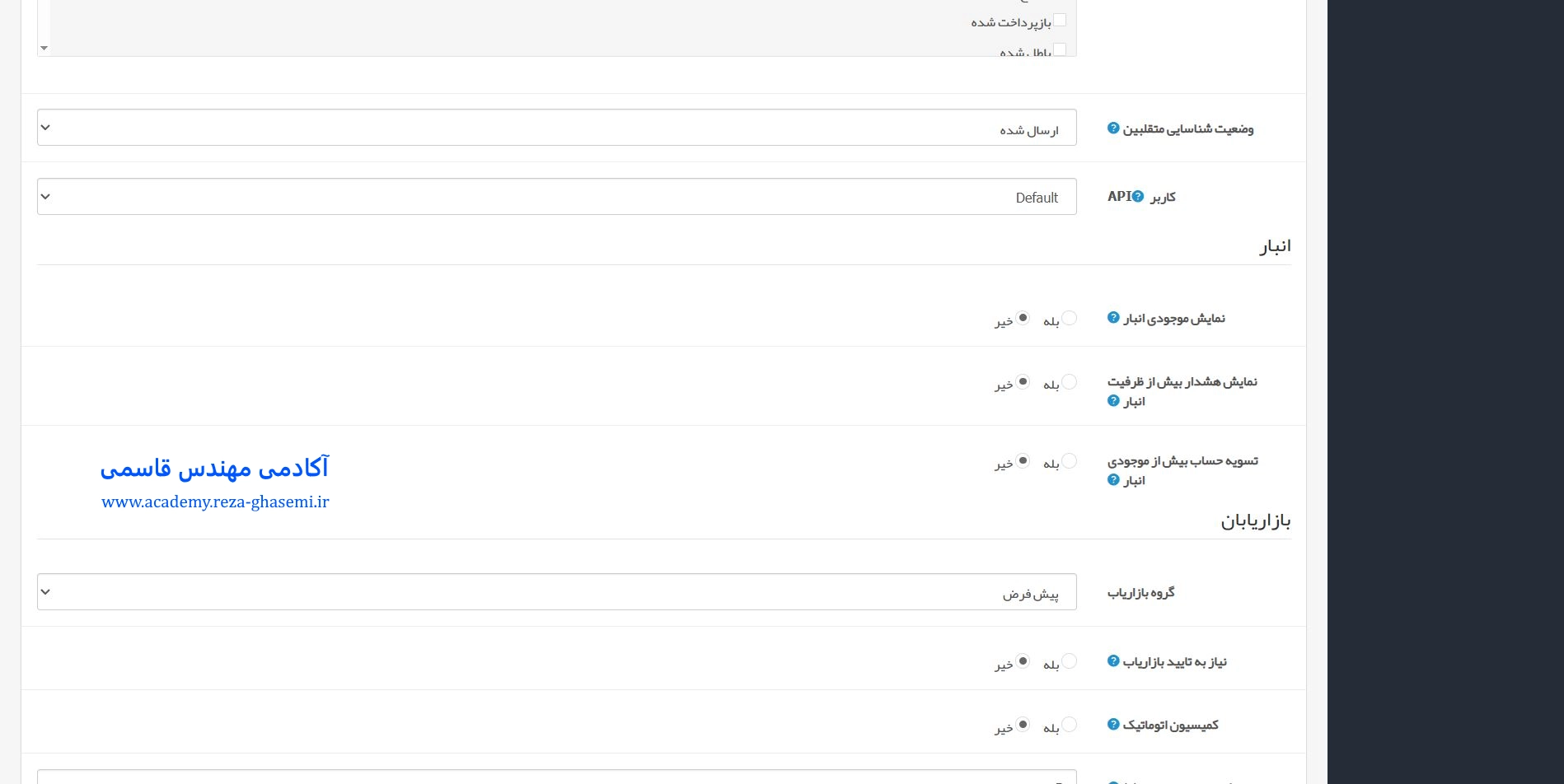
بخش «بازاریابان» در فروشگاه (Affiliate Settings)
اگر از سیستم همکاری در فروش یا بازاریابی (Affiliate Marketing) استفاده میکنی، این بخش بهت کمک میکنه تا رفتار و شرایط ثبتنام و پورسانت بازاریابها رو مدیریت کنی.
گروه بازاریاب (Affiliate Group)
-
این گزینه مشخص میکنه بازاریابها هنگام ثبتنام یا تأیید، به کدوم گروه کاربری (مثلاً: “بازاریابان طلایی” یا “بازاریاب پیشفرض”) اضافه بشن.
-
میتونی گروههای مختلف با سیاست کمیسیونی متفاوت تعریف کنی.
مثال:
یک بازاریاب تازهکار عضو گروه “بازاریاب معمولی” بشه با کمیسیون ۵٪، و بعد از فروش زیاد به “بازاریاب پیشرفته” با کمیسیون ۱۰٪ منتقل بشه.
نیاز به تأیید بازاریاب (Affiliate Requires Approval)
-
وقتی فعال باشه، هر بازاریابی که ثبتنام میکنه باید توسط مدیر فروشگاه تأیید بشه تا بتونه فعالیت کنه.
-
اگر غیرفعال باشه، ثبتنام بازاریاب بهصورت خودکار فعال میشه و اون فرد فوراً میتونه لینک همکاری بسازه.
توصیه: برای جلوگیری از سوءاستفاده، فعال بودن این گزینه بهتره.
کمیسیون اتوماتیک (Automatic Commission)
-
این گزینه تعیین میکنه کمیسیون بازاریابها بهطور خودکار محاسبه و اضافه بشه یا نه.
فعال:
وقتی یک مشتری از طریق لینک بازاریاب خرید کرد، کمیسیون بلافاصله در سیستم برای اون بازاریاب ثبت میشه.
غیرفعال:
باید بهصورت دستی توسط مدیر بررسی و ثبت بشه.
درصد کمیسیون بازاریاب (%) (Affiliate Commission %)
-
درصدی از مبلغ خرید که به بازاریاب پرداخت میشه.
مثال:
اگر کمیسیون روی ۵٪ تنظیم شده باشه و مشتری خریدی به مبلغ ۲,۰۰۰,۰۰۰ تومان انجام بده، بازاریاب ۱۰۰,۰۰۰ تومان کمیسیون میگیره.
نکته: این درصد روی کل مبلغ سفارش (یا مبلغ بدون مالیات، بسته به تنظیمات) اعمال میشه.
شرایط بازاریابان: صفحهی «درباره ما»
در این حالت، وقتی بازاریاب جدید قصد ثبتنام داره، قبل از نهایی شدن فرآیند، لینک یا متنی تحت عنوان “شرایط بازاریابان” بهش نمایش داده میشه که در واقع محتوای صفحهی ‘درباره ما’ رو نشون میده.
مشکل این کار:
صفحهی «درباره ما» معمولاً برای معرفی برند، اهداف و تاریخچه فروشگاهه؛ نه بیان قوانین و شرایط همکاری بازاریابها. پس استفاده از اون بهعنوان “شرایط بازاریابان” باعث سوءتفاهم یا نبود اطلاعات کافی برای بازاریاب میشه.
راه حل پیشنهادی:
بهتره یک صفحه جدید توی بخش “اطلاعات” بسازی با عنوان مثلاً:
«شرایط همکاری با بازاریابان» یا «قوانین سیستم همکاری در فروش»
و بعد تو تنظیمات بازاریاب، اون صفحه رو انتخاب کنی.
نمونه عنوانهایی که تو اون صفحه میتونه باشه:
-
نحوه محاسبه کمیسیون
-
زمان پرداخت کمیسیون
-
محدودیتهای تبلیغات
-
حداقل مبلغ قابل برداشت
-
تخلفات منجر به حذف حساب
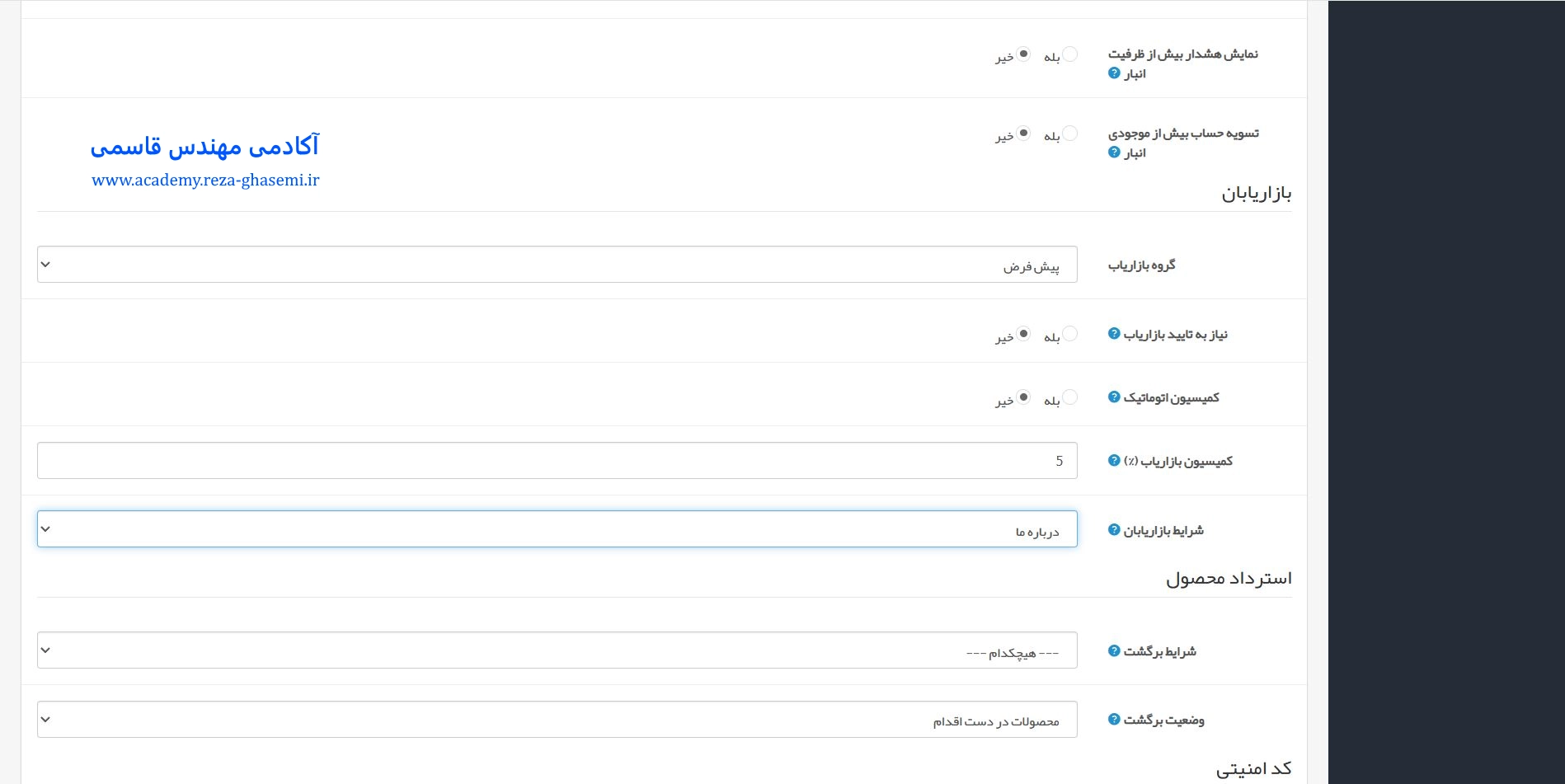
استرداد محصول (Product Returns)
این بخش تنظیمات مربوط به بازگشت کالا توسط مشتریان هست؛ مخصوصاً وقتی سفارشی مشکلدار باشه (خرابی، اشتباه در ارسال، عدم رضایت و…).
خش استرداد محصول شامل دو گزینه مهمه:
1.شرایط برگشت کالا (Return Terms)
این گزینه مشخص میکنه هنگام ثبت درخواست برگشت، چه صفحهای به مشتری نمایش داده بشه تا قوانین مرجوعی رو مطالعه کنه و تأیید کنه.
🔘 شما گزینهی “درباره ما” رو انتخاب کردید:
یعنی هنگام ثبت درخواست بازگشت کالا، محتوای صفحهی “درباره ما” نمایش داده میشه.
نکته:
این انتخاب از لحاظ فنی درسته اما محتوای “درباره ما” معمولاً درباره تاریخچه یا هدف فروشگاهه و شامل قوانین مرجوعی نیست.
پیشنهاد میکنیم صفحهای جداگانه با عنوان مثل “شرایط مرجوعی کالا” ایجاد کنید تا موارد مهم مانند مهلت برگشت، شرایط فیزیکی کالا، و مراحل بازگشت رو توضیح بده.
2.وضعیت برگشت (Return Status)
این فیلد مشخص میکنه که چه وضعیتی بهصورت پیشفرض برای درخواستهای برگشت ثبت بشه. سه گزینه داره:
| گزینه | توضیح کاربردی |
|---|---|
| محصولات در دست اقدام (Awaiting Products) | یعنی درخواست تأیید شده، اما هنوز کالا توسط مشتری برگشت داده نشده. در واقع فروشگاه منتظره تا محصول فیزیکی به انبار برسه. |
| معلق (Pending) | این حالت برای شروع فرآیند خوبه؛ یعنی درخواست ارسال شده و منتظره تا توسط مدیر بررسی و تأیید بشه. |
| کامل شده (Complete) | درخواست بازگشت بهطور کامل انجام شده؛ یعنی کالا برگشت داده شده، وجه مسترد شده یا محصول تعویض شده و فرآیند بسته شده. |
پیشنهاد:
برای حالت پیشفرض، گزینهی “معلق (Pending)” انتخاب مناسبیه چون هر درخواستی نیاز به بررسی داره.
جمعبندی:
بخش استرداد کالا به فروشگاه شما اعتبار و اعتماد بیشتری میده. حتماً صفحهای اختصاصی برای قوانین مرجوعی تنظیم کنید و وضعیت برگشت رو طوری بچینید که مراحل بررسی دقیق و قابل پیگیری باشن.
اگه خواستی محتوای پیشنهادی برای اون صفحه اختصاصی “شرایط مرجوعی کالا” هم برات مینویسم. فقط بگو.
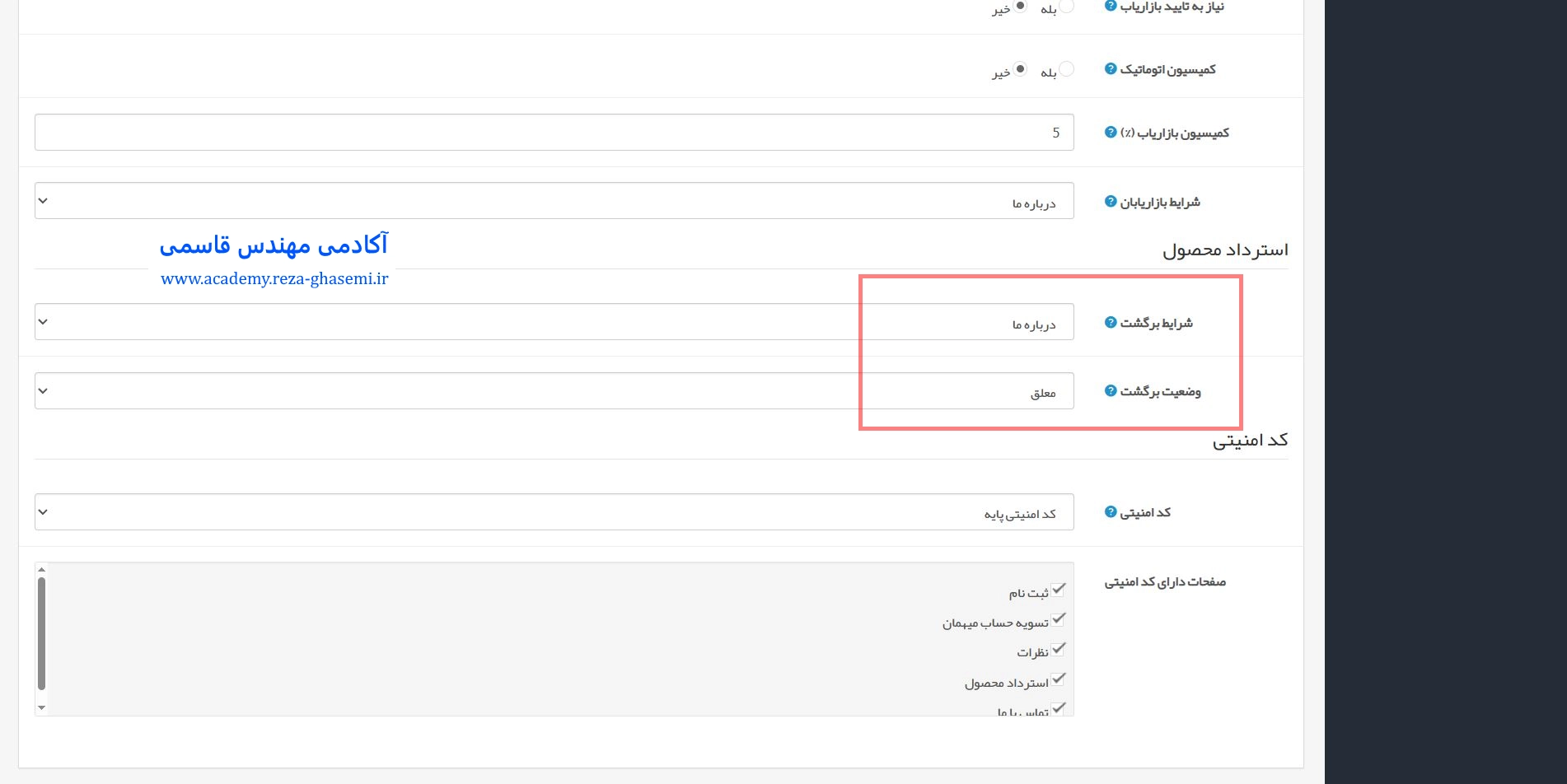
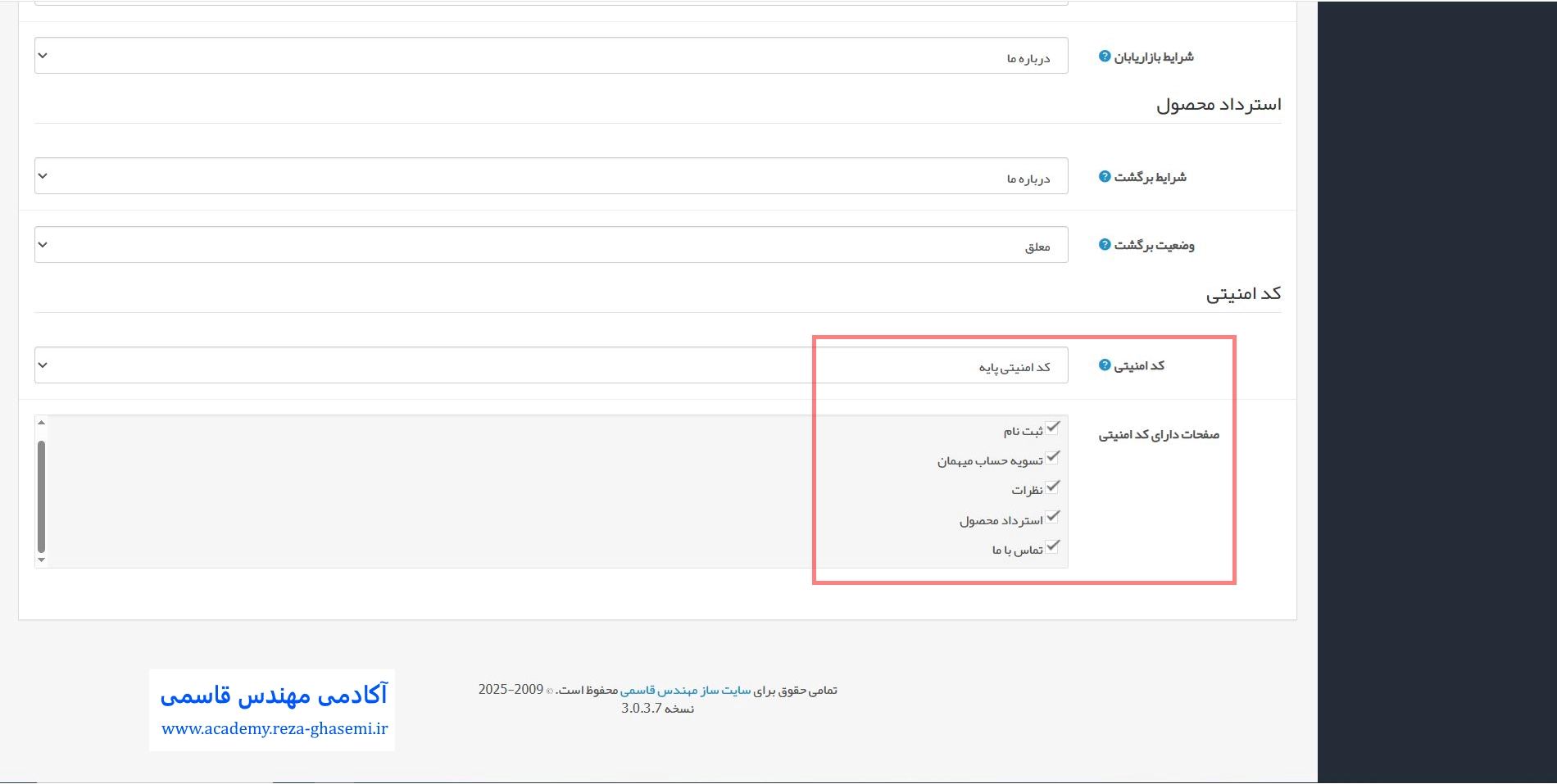
کد امنیتی در سایتساز (Captcha Settings)
کپچا (Captcha) یکی از ابزارهای مهم برای جلوگیری از ارسال فرمهای اسپم و فعالیتهای رباتی در فروشگاه اینترنتیه. این بخش بهت اجازه میده فعالسازی یا غیرفعالسازی کپچا رو برای بخشهای مختلف سایت انجام بدی.
۱. کد امنیتی (Captcha)
زیرمنوی این فیلد شامل دو گزینهست:
| گزینه | توضیح |
|---|---|
| 🔘 هیچکدام (None) | یعنی کلاً هیچ کپچایی در سایت فعال نمیشه. برای امنیت پایین یا تست مفیده، ولی در سایت واقعی توصیه نمیشه. |
| 🔘 کد امنیتی پایه (Basic Captcha) | یک کپچای ساده فعال میشه (مثل سؤال ریاضی ساده یا کد تصویری) که جلوی ارسال خودکار فرمها توسط رباتها رو میگیره. |
پیشنهاد ما: استفاده از “کد امنیتی پایه” برای امنیت بیشتر.
۲. صفحات دارای کد امنیتی (Captcha Pages)
در این بخش، تعیین میکنی که کپچا در کدوم فرمها فعال باشه. این فیلد به صورت چکباکس هست و میتونی چند مورد رو با هم فعال کنی.
گزینهها:
| فرم | توضیح کاربردی |
|---|---|
| ثبتنام (Register) | هنگام ایجاد حساب کاربری جدید، کپچا نمایش داده بشه تا فقط انسانها بتونن ثبتنام کنن. |
| تسویه حساب میهمان (Guest Checkout) | برای مشتریهایی که بدون حساب کاربری خرید میکنن، فرم تسویه حساب با کپچا محافظت میشه. |
| نظرات (Reviews) | جلوی اسپمهایی که بهصورت خودکار در بخش نظرات محصول وارد میشن رو میگیره. |
| استرداد محصول (Returns) | درخواست برگشت کالا توسط کاربر، با کپچا ایمن میشه تا فقط واقعی باشه. |
| تماس با ما (Contact) | فرم تماس یکی از اصلیترین جاهایی هست که اسپمرها هدف قرار میدن. کپچا اینجا خیلی مهمه. |
بخش کد امنیتی به شما کمک میکنه تا از حملات رباتها و ارسالهای ناخواسته جلوگیری کنی. با فعال کردن کپچا در فرمهای کلیدی مثل ثبتنام و تماس با ما، فروشگاه امنتری خواهید داشت.
تب “تصویر” در تنظیمات سایتساز
در تب تصویر، دو مورد مهم برای ظاهر و شناسایی برند فروشگاه تنظیم میشن:
لوگوی فروشگاه و آیکن (favicon)
این بخش، نقش مهمی در هویت بصری فروشگاه شما داره و باعث میشه سایت شما هم حرفهایتر دیده بشه، هم راحتتر در ذهن مخاطب بمونه.
1. لوگوی فروشگاه (Store Logo)
این تصویر در بالای سایت شما (معمولاً در هدر سمت راست یا وسط) نمایش داده میشه.
لوگو، نماد برند فروشگاه شماست. پس بهتره:
-
با کیفیت باشه (حداقل 200×200 پیکسل)
-
زمینه شفاف داشته باشه (فرمت PNG)
-
حجم خیلی بالا نداشته باشه (زیر 200 کیلوبایت)
-
نام فایل هم ترجیحاً با حروف انگلیسی باشه (مثلاً:
logo-store.png)
📌 نکته: اگر از قالبهای خاص استفاده میکنی، ممکنه مکان یا اندازه لوگو متفاوت باشه.
2. آیکن (Favicon)
- این همون تصویر کوچیکیـه که کنار عنوان سایت توی تب مرورگر نشون داده میشه.
- فرمت پیشنهادی:
.icoیا.pngبا ابعاد 16×16 یا 32×32 پیکسل - Favicon معمولاً لوگوی ساده یا حرف اول برند بهصورت کوچک شده است.
| بخش | کاربرد | فرمت پیشنهادی |
|---|---|---|
| لوگوی فروشگاه | نمایش در هدر سایت | PNG با پسزمینه شفاف |
| آیکن (Favicon) | نمایش در تب مرورگر | ICO یا PNG با ابعاد 16×16 یا 32×32 |
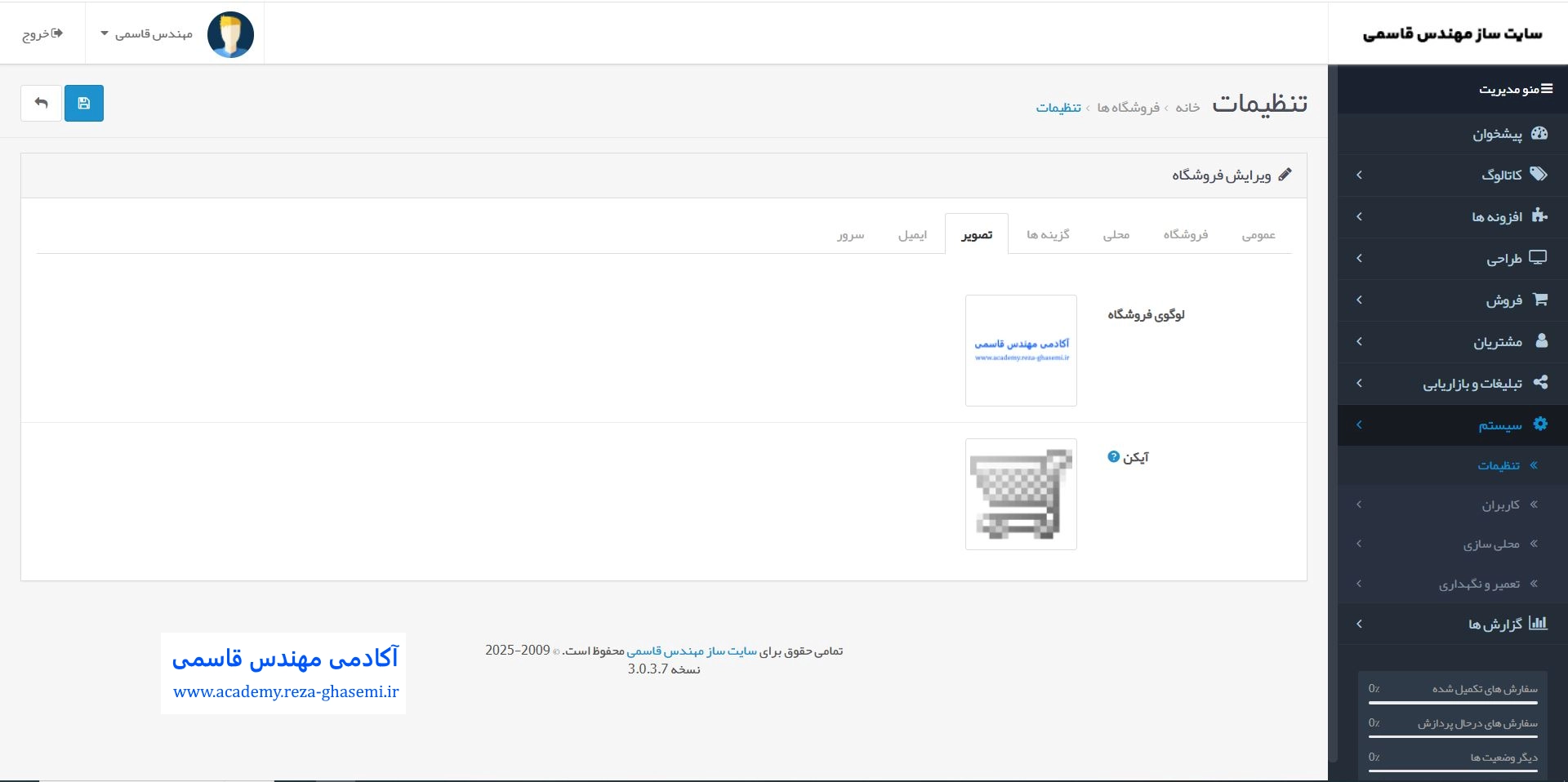
با تنظیم درست این بخش، فروشگاه شما ظاهر حرفهایتر و برند قویتری خواهد داشت. همچنین تأثیر خوبی روی تجربه کاربری و اعتماد مشتریان داره.
تب «ایمیل» در تنظیمات فروشگاه
بخش 1: عمومی
سیستم ایمیل
انتخاب نوع سیستم ارسال ایمیل از بین دو گزینه:
-
ایمیل آدرس ایمیل اصلی فروشگاه که به عنوان فرستنده در ایمیلها نمایش داده میشه.
-
SMTP (پیشنهادی – استفاده از سرور ایمیل اختصاصی، مطمئنتر)
ما اینجا SMTP رو انتخاب کردیم تا ایمیلها با امنیت و ثبات بیشتری ارسال بشن.
بخش 2: تنظیمات SMTP
این بخش برای اتصال دقیق فروشگاه به سرور ایمیل هست.
| فیلد | مقدار | توضیح |
|---|---|---|
| پارامترهای ایمیل | خالی بذارید | فقط در حالت Mail استفاده میشه |
| هاست SMTP | مثلاً: smtp.yourdomain.com |
آدرس سرور SMTP |
| نام کاربری SMTP | مثلاً: info@yourdomain.com |
همون ایمیلی که ازش میفرستی |
| رمز عبور SMTP | ******** | رمز عبور همون ایمیل بالا |
| پورت SMTP | 25 |
(یا گاهی 465 یا 587 بسته به هاست؛ ما گذاشتیم روی 25) |
| وقفه SMTP | 5 |
فاصله بین ارسال هر ایمیل (برای جلوگیری از بلاک شدن توسط سرور) |
بخش 3: اطلاعرسانیهای ایمیل
اطلاعرسانی ایمیل
این گزینه رو فعال کن تا مدیریت ایمیلهایی مثل ثبت سفارش و ثبتنام رو دریافت کنه.
رویدادهایی که ایمیل براشون ارسال بشه:
| گزینه | کاربرد |
|---|---|
| ثبتنام (Customer Registration) | اطلاع به مدیریت وقتی مشتری جدید ثبتنام میکنه |
| بازاریاب (Affiliate Registration) | اطلاعرسانی ثبتنام بازاریاب جدید |
| سفارشها (New Orders) | دریافت ایمیل هر بار که سفارشی ثبت میشه |
| نظرات (Product Reviews) | وقتی کاربری روی محصول نظر بده، ایمیل بیاد |
سایر ایمیلهای اطلاعرسانی
اگه میخوای یک یا چند ایمیل دیگر (مثلاً حساب مدیر فروش، انباردار، یا خدمات مشتریان) هم کپی ایمیلهای بالا رو دریافت کنن، اینجا وارد کن.
وارد کن بهصورت جداشده با کاما:admin@yourdomain.com,support@yourdomain.com
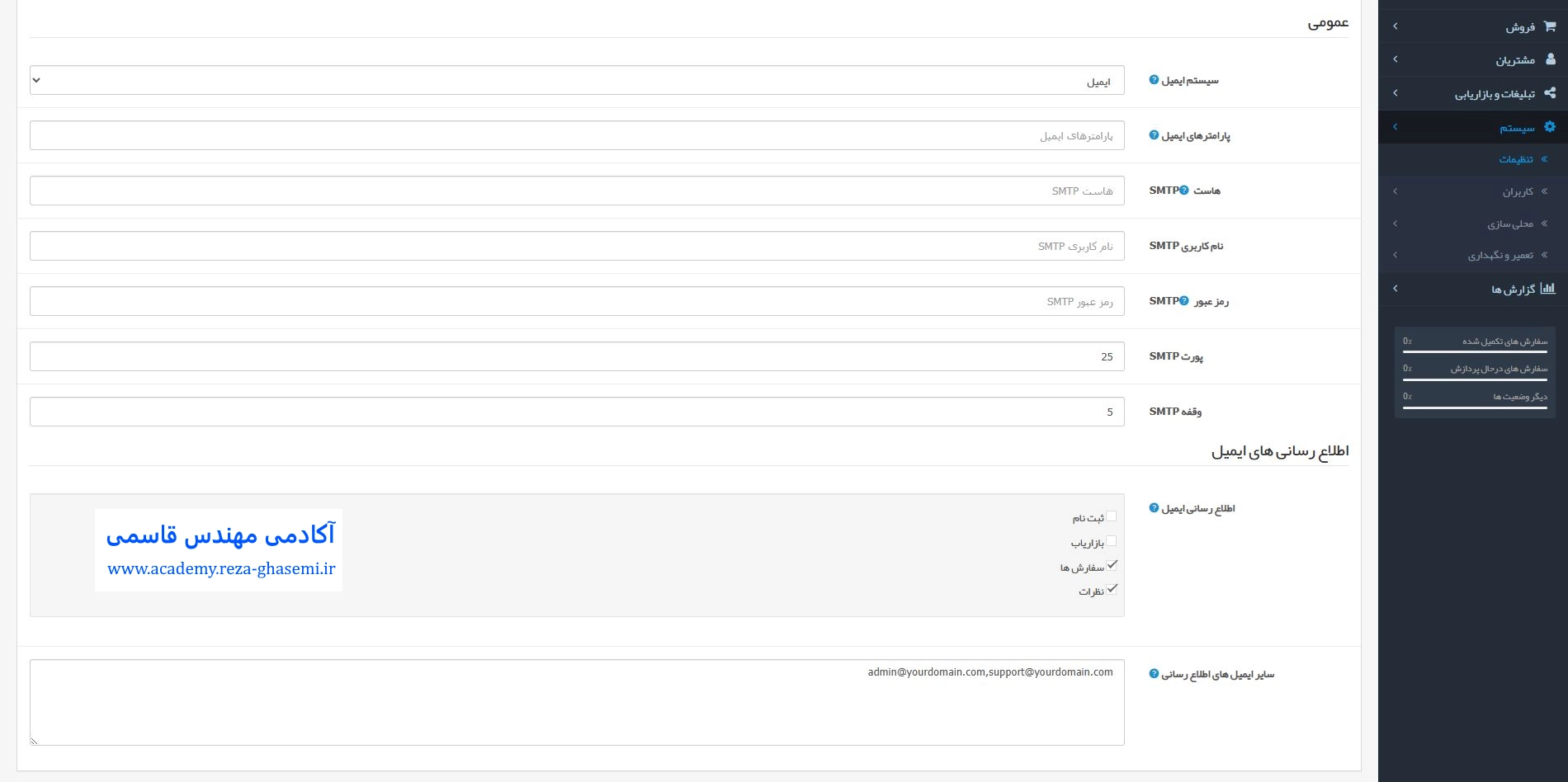
تنظیم درست تب ایمیل باعث میشه:
-
ایمیلهای فروشگاه بدون تأخیر و به درستی ارسال بشن
-
مدیریت از اتفاقات مهم مثل سفارشها یا نظرات مطلع بشه
-
از اسپم شدن ایمیلها جلوگیری بشه با استفاده از SMTP
تب «سرور» در تنظیمات فروشگاه سایتساز (نسخه 3.0.3.7)
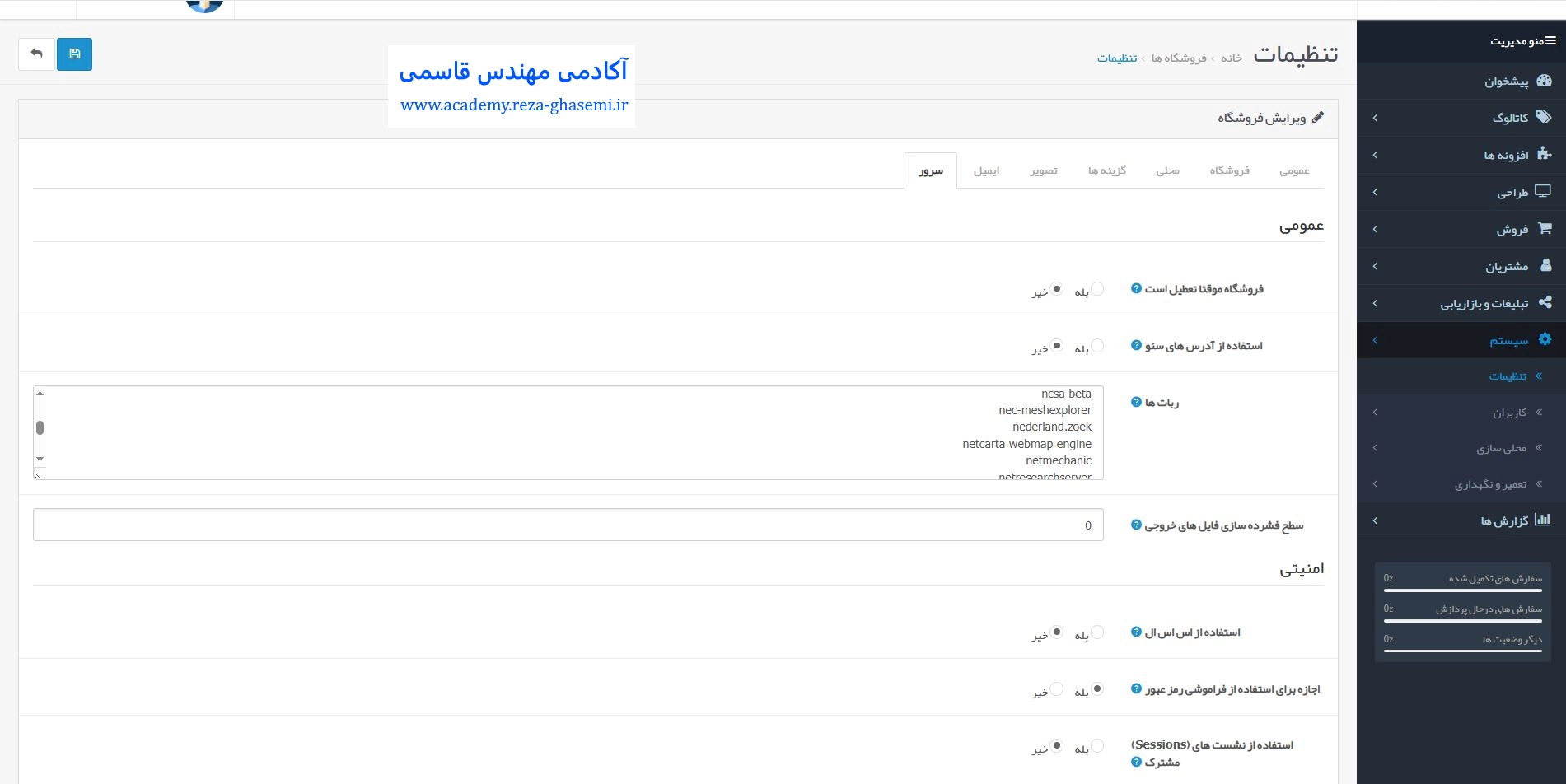
تب «سرور» یکی از تبهای کلیدی در بخش تنظیمات فروشگاه است که به تنظیمات مربوط به امنیت، آدرسدهی سئو، آپلود فایلها، گزارش خطا و سایر جزئیات فنی مرتبط با عملکرد فروشگاه مربوط میشود. در ادامه، هر گزینهی این تب را بهصورت مرحلهبهمرحله توضیح میدهیم.
بخش عمومی
-
فروشگاه موقتاً تعطیل است: اگر این گزینه فعال باشد، فروشگاه برای مشتریان بسته میشود و تنها مدیر فروشگاه قادر به دیدن آن است.
-
استفاده از آدرسهای سئو: فعال کردن این گزینه ساختار URLهای فروشگاه را برای موتورهای جستجو بهینهتر میکند.
-
رباتها: در این قسمت میتوان نام رباتهای مزاحم را وارد کرد تا جلوی دسترسی آنها به سایت گرفته شود.
-
سطح فشردهسازی فایلهای خروجی: برای افزایش سرعت بارگذاری صفحات با فشردهسازی محتوای خروجی استفاده میشود (مقدار عددی تنظیم میشود).
بخش امنیتی
-
استفاده از SSL: اگر گواهینامه SSL بر روی سایت نصب شده باشد، فعالسازی این گزینه ارتباطات بین کاربر و سرور را امن میکند.
-
اجازه برای استفاده از API: این گزینه به سیستمهای خارجی (مثل اپلیکیشن موبایل) امکان اتصال امن به فروشگاه را میدهد.
-
فراموشی رمز عبور: فعال بودن این گزینه اجازه میدهد کاربران در صورت فراموشی رمز، آن را بازیابی کنند.
-
استفاده از نشستهای (Sessions) مشترک: برای فروشگاههای چندزبانه یا با دامنههای فرعی کاربرد دارد؛ در حالت غیرفعال، هر فروشگاه مجزا عمل میکند.
-
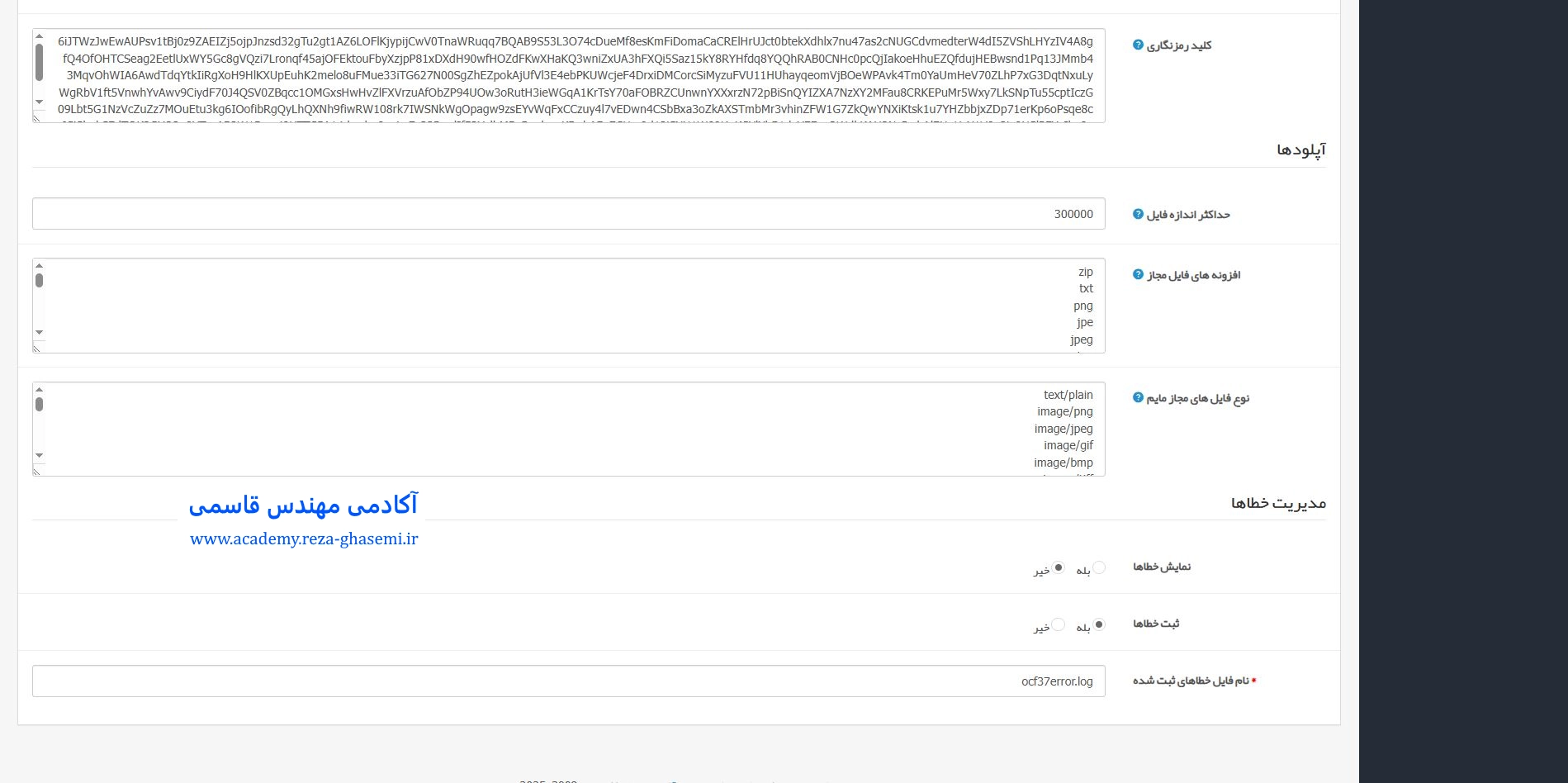
کلید رمزنگاری: رشتهای از کاراکترهاست که برای رمزگذاری اطلاعات حساس استفاده میشود.
بخش آپلودها
-
حداکثر اندازه فایل برای آپلود: این گزینه اندازه مجاز فایلهایی که میتوان بارگذاری کرد را برحسب بایت تعیین میکند. مثلاً مقدار 300000 یعنی 300 کیلوبایت.
-
افزونههای فایل مجاز: این قسمت برای تعیین پسوندهایی است که آپلود آنها مجاز است (مثل jpg, png, zip).
-
نوع فایلهای مجاز (MIME Types): این قسمت مکمل گزینه قبلی بوده و مشخص میکند نوع فایلها از نظر سیستم چگونه شناسایی شوند (مثلاً image/jpeg).
بخش مدیریت خطاها
-
نمایش خطاها: اگر روی “خیر” تنظیم شود، پیغامهای خطای فنی به کاربران نشان داده نمیشود (امنتر است).
-
ثبت خطاها: فعال بودن این گزینه باعث میشود خطاهای سیستم در یک فایل ثبت شوند تا مدیر یا توسعهدهنده بتواند آنها را بررسی کند.
-
نام فایل ثبت خطاها: در این قسمت میتوانید نام دلخواهی برای فایل گزارش خطا وارد کنید، مثل:
ocf37error.log
نکات مهم:
-
اگر از SSL استفاده نمیکنید، به دلایل امنیتی در اولین فرصت آن را راهاندازی کرده و این گزینه را فعال کنید.
-
برای جلوگیری از آپلود فایلهای مخرب، فقط پسوندهای ضروری و MIME های استاندارد را وارد کنید.
-
گزارش خطاها را غیرفعال نکنید؛ چون ثبت شدن خطاها برای رفع مشکلات فنی حیاتی است.
در پایان، پس از انجام تغییرات، حتماً دکمه ذخیره را بزنید تا تنظیمات شما ثبت شود. اگر به هر دلیل نمیخواهید تغییرات ذخیره شوند، از دکمه لغو استفاده کنید.







نظرات کاربران